¡Bienvenido! al foro de consultas y comentarios de Ms Project

Envía a imartin@epmconsultores.com a través de mi perfil tus consultas sobre Microsoft Project, Professional, Server, etc ... o bien añade respuestas y comentarios a los temas ya publicados. Ignacio Martín
http://www.epmconsultores.com/cursomicrosoftproject2013.html
http://www.epmconsultores.com/cursomsproject2013.html
http://www.epmconsultores.com/cursodeproject.html


Mostrando entradas con la etiqueta seguimiento. Mostrar todas las entradas

25 agosto 2015

Seguimiento de recursos Tipo Costo en Microsoft Project

Saludos Ignacio,

Mi inquietud es la siguiente, estando en la vista Uso de recursos con la tabla Costo haciendo el seguimiento de un proyecto, ingresé un costo real a un recurso y me actualizó automáticamente el % de progreso de la tarea, y no quiero que pase eso, por que si el recurso conlleva menos costos del presupuestado nunca va completar el 100 % de la tarea.

Deseo que el porcentaje de avance de la tarea no dependa o no se calcule con base en los valores de los costos reales.

Agradeciendo de antemano su atención y ayuda,

Holman

 Respuesta [Ignacio Martín]:

Hola Holman:

Recurso Tipo Costo - Imagen 1 - Microsoft Project


Inicialmente, Microsoft Project reparte el Costo de un RECURSO COSTO linealmente en el tiempo. Por ejemplo, una tarea de 10 días de duración, con un recurso costo asignado de 1.000€, se programa a 100€ cada día.

Recurso Tipo Costo - Imagen 2 - Microsoft Project


Si se introduce un Costo real del recurso en la tarea en cuestión, inferior al total programado, es decir al valor del campo Costo, Project calcula el avance de la tarea como el avance del Costo a origen (acumulado desde el día primero). Así por ejemplo, un Costo real de 600€ se corresponde con el 60% completado de la Duración programada (en días laborables).

Recurso Tipo Costo - Imagen 3 - Microsoft Project


Si se introduce un Costo real superior al Costo programado (1.000 €) como por ejemplo 1.200€, Project considera que la asignación se ha completado, y sigue distribuyendo linealmente en los días restantes, manteniendo el reparto que hubiera con anterioridad.

Recurso Tipo Costo - Imagen 4 - Microsoft Project


Si me permites una sugerencia, que es la que hago también a mis alumnos en los cursos, recomiendo no introducir ningún Costo real hasta que la tarea haya finalizado, es decir esté al 100% completada. De esta forma, Project mantendrá los datos reales introducidos por el usuario, a saber: las Fechas reales de comienzo y fin, así como el costo real. Es el caso de la imagen anterior, en el que la tarea finalmente terminó 2 días más tarde, con un Costo real de 1.200€ .

Espero haberte ayudado.

Saludos.
 

24 abril 2014

Seguimiento de tarea en Microsoft Project

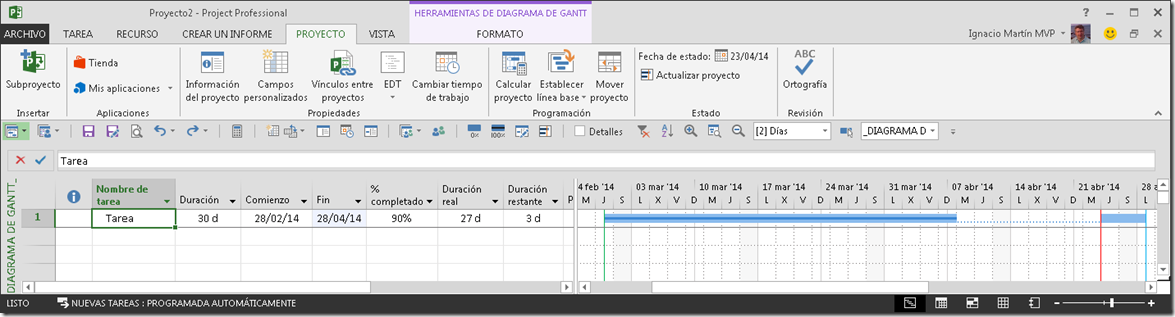
Buenas tardesme he decidido a escribirte porque tengo una duda que no se me resuelve por más que busco en todos lados.Tenía una tarea que comenzaba el 28/02/2014 con una duración de 30 días, es decir, se acababa aproximadamente el 10 de abril. A día de hoy (23/04/2014) se ha completado el 90% de la tarea y lo que me gustaría saber es, según el avance que  lleva, como puedo determinar la nueva fecha de final de mi tarea.

Gracias

Javier Moya
Ingeniero Agrónomo 

Respuesta [Ignacio Martín]:

Hola Javier,


supongamos que te refieres a que la tarea tiene una Duración de 30 días laborables y que a la Fecha de estado o revisión (23/04/2014) se ha completado el 90%. Para Project, esto supone que a esa Fecha de estado, la Duración real es 30x90/100 = 27 d laborables, y la Duración restante = 30 – 27 =3 días laborables.
Puedes introducir previamente la Fecha de estado o actualización en Menú > Proyecto > Información del proyecto.


También puedes mostrar opcionalmente una línea, roja por ejemplo, en el diagrama de Gantt que muestre la Fecha de estado en Menú > Formato > Cuadrícula


Así pues, el siguiente paso que yo recomiendo es reprogramar la Duración restante a partir de la Fecha de estado, con lo cual los 3 días restantes se sitúan a partir del 23/4/14.


Si usas la versión 2003 o 2007 está en Menú > Herramientas > Seguimiento > Actualizar proyecto           
Si usas la versión 2010 o 2013 se hace en   Proyecto > Estado > Actualizar proyecto.

En cualquiera de los casos se ha de elegir las opciones que se muestran en el cuadro superior y Aceptar.

Finalmente, se debería reestimar la Duración restante, en el caso en que el usuario crea que el tiempo que falta será superior o inferior al supuesto inicialmente. Esto se hace simplemente modificando la celda Duración restante.


 Supongamos que en vez de 3 días restantes, sean 6 días, la Fecha final programada será el 1/5/2014.

Espero haberte aclarado tus dudas.
  
Saludos

07 mayo 2012

Seguimiento de un proyecto, fórmulas e indicadores gráficos de retraso en Microsoft Project


Estimado Ignacio,

necesito implementar una formula con el siguiente requerimiento:

- Cuando un proyecto tiene un retraso menor al 25%  en verde.
- Cuando un proyecto tiene un retraso entre 25% y 35% en amarillo.
- Cuando un proyecto tiene un retraso mayor a 35% en rojo.

Me puedes ayudar en realizar la formula por favor... recién estoy empezando a utilizar el Project.

Muchas Gracias
Felix J. Huachaca


Respuesta [Ignacio Martín]:

Hola Félix,  antes de nada permíteme recordar que al menos en Microsoft Project podemos encontrar 6 ámbitos significativos relacionados con el Retraso de un proyecto

  • Retraso en la Duración (días completados de la tarea)
  • Retraso en la fecha de Comienzo
  • Retraso en la fecha de Fin 
  • Retraso en el Trabajo (horas de recurso  completadas)
  • Retraso en el consumo del Presupuesto (costo completado)
  • Retraso en la producción de unidades Físicas (medición ejecutada, no gestionada en MsProject)


Lógicamente el concepto retraso requiere una comparación, que en Microsoft Project es entre lo Actual vs lo Previsto (línea de base) a una Fecha de estado o actualización.

En el siguiente vídeo se describe como incluir un Indicador gráfico en una tabla que muestre un color distinto en base al retraso de la fecha de fin actual del proyecto y sus tareas, respecto a la prevista de la línea de base. Además se explica de manera breve el proceso de seguimiento aplicado previamente al proyecto en cuestión.

En este video :

Parte primera: Seguimiento

  1. Creación de la Línea de base o plan previsto
  2. Configurar las Vistas para el Seguimiento
  3. Tarea Resumen del proyecto
  4. Gantt de seguimiento
  5. Barra Línea de base Resumen del proyecto
  6. Cuadrícula de la Fecha de estado
  7. Introducir los Datos reales
  8. Reprogramar el Trabajo retrasado

Parte segunda: Indicadores gráficos de retraso
  • Creación de Fórmulas
  • Creación de Indicadores gráficos

Atención: puedes ampliar la imagen del vídeo haciendo doble clic sobre la ventana, y Cambiar la calidad a 720HD desde la barra negra de control, en la parte inferior de la imagen.

Un saludo