¡Bienvenido! al foro de consultas y comentarios de Ms Project

Envía a imartin@epmconsultores.com a través de mi perfil tus consultas sobre Microsoft Project, Professional, Server, etc ... o bien añade respuestas y comentarios a los temas ya publicados. Ignacio Martín
http://www.epmconsultores.com/cursomicrosoftproject2013.html
http://www.epmconsultores.com/cursomsproject2013.html
http://www.epmconsultores.com/cursodeproject.html


Mostrando entradas con la etiqueta calendario laboral. Mostrar todas las entradas

11 junio 2015

Horarios semanales alternados

Hola:

¿Cómo puedo establecer horarios semanales alternados.
en el proyecto de 48 horas semanales y la siguiente de 40 horas, con horarios diferentes?

Gracias..........."

Respuesta [Ignacio Martín]:

Si no ves el siguiente vídeo pincha Aquí
Atención: puedes ampliar la imagen del vídeo haciendo doble clic sobre la ventana.

Saludos
Ignacio MVP

20 agosto 2012

Fechas numéricas no calendarizadas en Microsoft Project (Vídeo)

Este vídeo explicativo de como mostrar fechas numéricas no calendarizadas en  Microsoft Project es un complemento visual solicitado por varios usuarios a partir del post "Fechas no calendarizadas en Microsoft Project" publicado con anterioridad en este foro: Fechas no calendarizadas en Microsoft Project

Espero os resulte interesante.


Atención: puedes ampliar la imagen del vídeo haciendo doble clic sobre la ventana.

P.D. - dado que la fórmula del campo "Comienzo de tarea"(Texto 10) se refiere a una fecha, se debe incrementar en 1 el cálculo de la fórmula, de manera que quedaría como sigue:

"día " & ProjDateDiff([Comienzo del proyecto];[Comienzo];"Todos los días laborables")/480+1

Saludos

07 abril 2012

Doble turno en Microsoft Project


Hola,

estoy trabajando en una programación de mantenimiento de una planta, y tengo la siguiente duda:

se trabaja todos los días de la semana, dos turnos de 12 horas, el primer turno empieza a las 6:00 am, almuerza de 12:30 a 1:30, y finalizan a las 6:00 de la tarde. El otro turno empieza a la 6:00 de la tarde, toman su comida a la 2:30 de la madrugada y terminan a las 6:00 am. Como puedo configurar mi calendario para este proyecto, he tratado por todos los medios y no he podido, agradecería mucho su ayuda ,

Saludos,

Víctor
Ingeniero de proyectos


Respuesta [Ignacio Martín]:

Hola Víctor

Premisas

Antes de nada vamos a suponer las siguientes premisas

- Cuando estimas (introduces) la Duración de una tarea en días, se supone que un día equivale a 22h de trabajo en tu ejemplo.

- Por defecto las tareas empiezan a las 6h a.m.

Configuración previa de Opciones

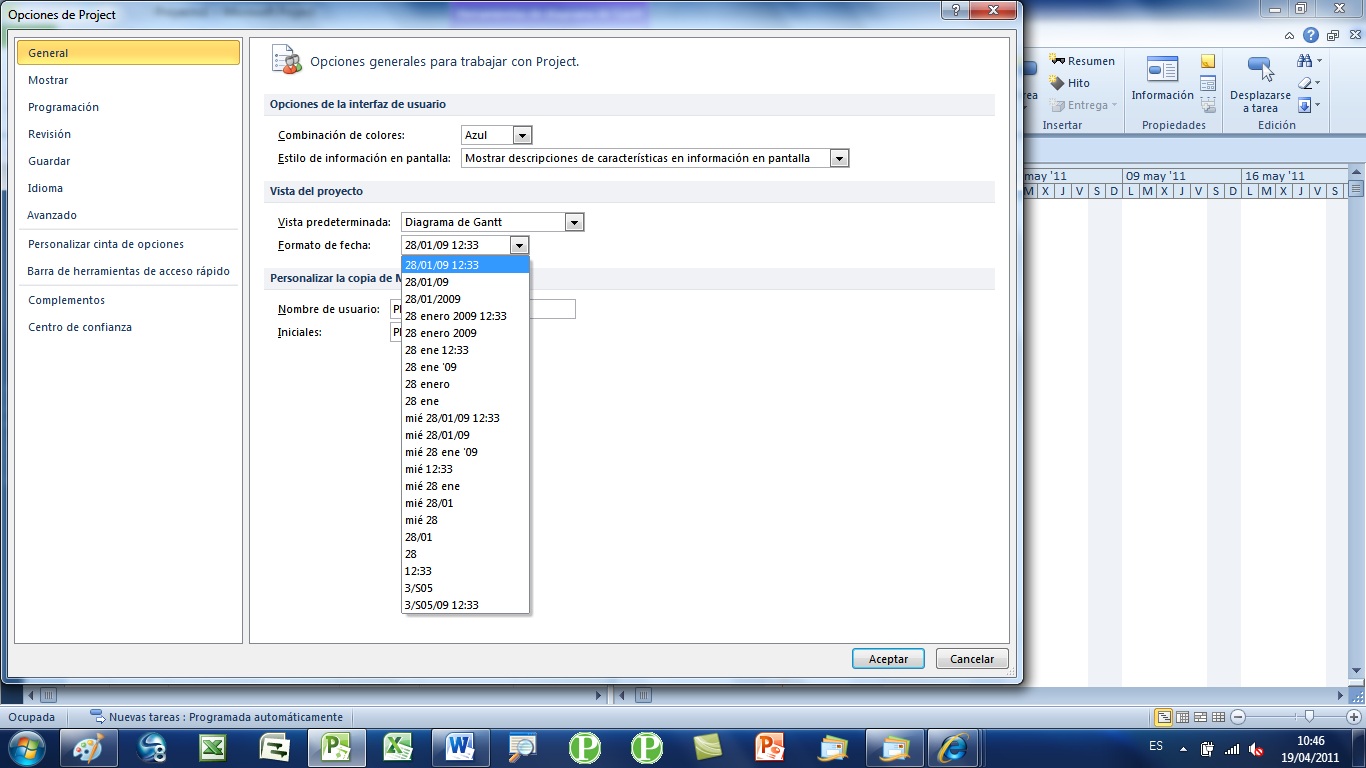
- El Formato de fecha conviene ponerlo provisionalmente con día y hora, es decir 28/01/09 12:33 en Opciones / Vista del proyecto, con la intención de comprobar y cambiar manualmente si es necesario la hora programada de la tarea.


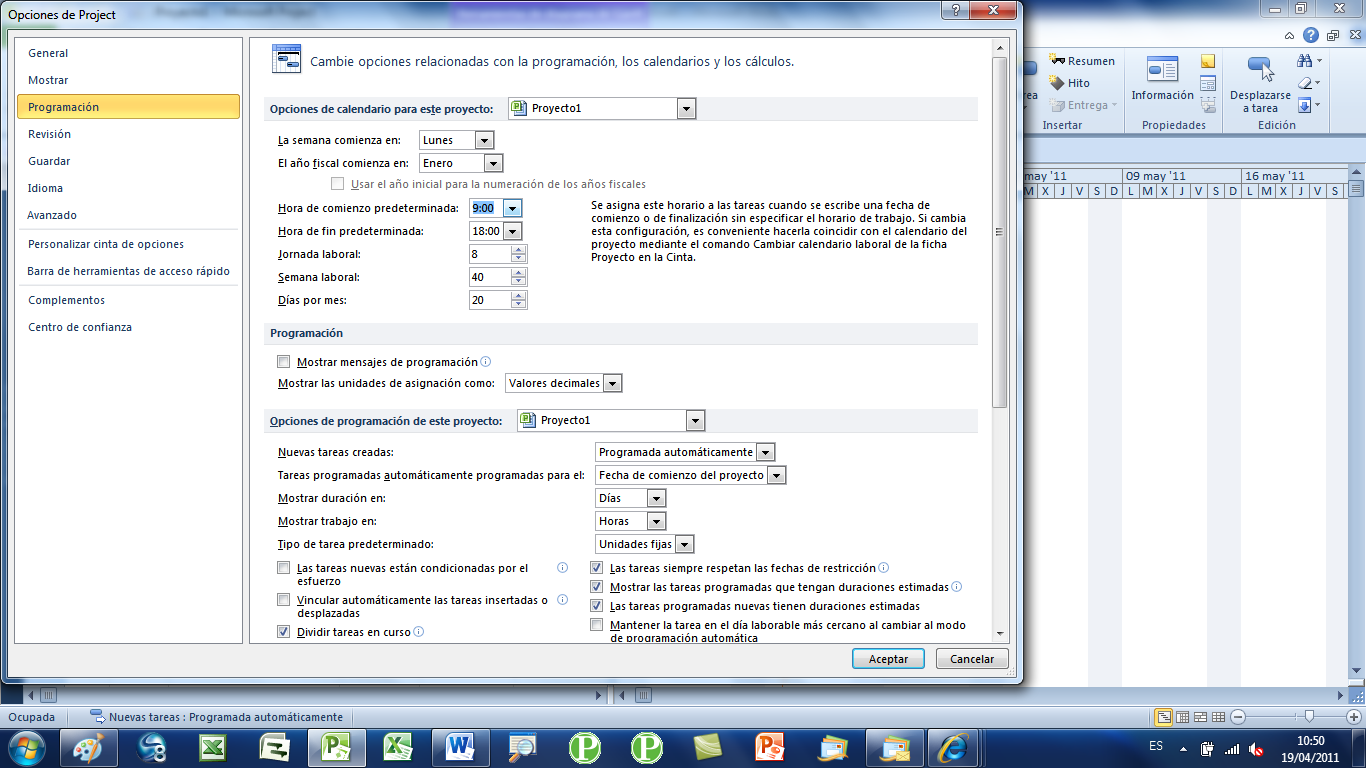
- Un día o Jornada laboral son 22h en Opciones / Opciones de calendario para este proyecto.

- La Hora de Comienzo y de Fin predeterminada es las 6:00 h a.m. en Opciones / Opciones de calendario para este proyecto.

- La Semana laboral = 154 y Días por mes = 30, también en Opciones / Opciones de calendario para este proyecto, aunque estos parámetros suelen ser irrelevantes para la programación, salvo que se estime la Duración en semanas (sem) o meses (mss), cosa poco habitual y nada recomendable, mejor en días.

- Por defecto y sólo para la versión de Microsoft Project 2010, configurar “Las nuevas tareas creadas” son Programadas automáticamente en Opciones / Opciones de programación para este proyecto.

- Marcar “Las tareas nuevas están condicionadas por el esfuerzo” en Opciones / Opciones de programación para este proyecto. Con esto conseguiremos que el trabajo estimado en la Duración de la tarea se reparta entre los recursos laborales asignados. Esto no es retroactivo para las tareas existentes con anterioridad, por lo que se puede cambiar para cada tarea insertando la columna “Condicionada por el esfuerzo” para luego ocultarla, o bien en la ficha Avanzado de Información de la tarea, o incluso desde el formulario de Detalles de la tarea en la ventana inferior de la pantalla con Menú/ Ventana/ Dividir en la versión de Ms Project 2007 y anteriores o ficha Vista > grupo Vista en dos paneles > Opción Detalles para la versión 2010 de Ms Project.

Hora de comienzo del proyecto

En Proyecto > Información del proyecto, Fecha de comienzo, compruebe o introduzca las 6:00 como la hora de comienzo del proyecto, y por lo tanto de las nuevas tareas.

Calendario del proyecto


- Definir la semana laboral Predeterminada en el Calendario Estándar (Calendario del proyecto) como laborables de Lunes a Domingo con los siguientes períodos laborables específicos:

1 Desde 0:00 Hasta 2:30
2 Desde 3.30 Hasta 13:30
3 Desde 14:30 Hasta 0:00

Para ello se selecciona el Calendario estándar (Calendario del proyecto) en la ficha Proyecto > grupo Propiedades > opción Cambiar tiempo del proyecto (versión Ms Project 2010) ó en Menú > Herramientas > Cambiar calendario laboral (versión 2007 y anteriores de Ms Project). A continuación seleccionar [Predeterminado] en la ficha Semanas laborales y pulsar el botón Detalles…Seleccionar todos los días de la semana de Lunes a Domingo, pulsar el botón “Establecer días en estos períodos laborales específicos” e introducir los períodos 1, 2 y 3 descritos anteriormente. Pulsar Intro y/o Aceptar para salir y guardar los cambios.

Calendario Turno de Día

Mediante el botón Crear Calendario… dentro del formulario Cambiar calendario laboral, crear el calendario “Turno de día”, seleccionando cualquiera de los 2 botones (Crear nuevo… ó Hacer una copia…) que se muestran, y a continuación seguiremos los mismos pasos que para el Calendario del proyecto anterior , asignando los siguientes períodos laborables de Lunes a Domingo para este nuevo calendario “Turno de día”:

1 Desde 6 Hasta 13.30
 2 Desde 14:30 Hasta 18

Calendario Turno de Noche

Crear el calendario Turno de Noche igual que con el Turno de Día salvo con los siguientes turnos laborables:

1 Desde 0 Hasta 2:30
2 Desde 3.30 Hasta 6
3 Desde 18 Hasta 0

 Hoja de recursos


Cree los recursos con nombres que hagan referencia al perfil y turno al que pertenecen para facilitar su asignación, y evitar errores como en el ejemplo que se muestra en la imagen superior. Además en ocasiones puede ser útil escribir el Grupo al que pertenece el recurso (Mecánico Turno de Día – MTD por ejemplo), ya que a la hora de asignar o sacar informes permitirá hacer filtros según perfiles de recursos de manera más sencilla. Finalmente y en lo que se refiere al recurso es fundamental elegir en la columna Calendario base, el calendario Turno de Día o de Noche al que pertenece.

Asignar los recursos de dos turnos

Una vez estimada la duración de la tarea en días (22h/día) y comprobado que la tarea tiene la opción “Condicionado por esfuerzo” marcada, asignamos el primer recurso a la tarea, ¡pulsamos Aceptar! y después asignamos el segundo recursos del otro turno.

Importante.- Es necesario que entre asignaciones de recursos de tareas Condicionadas por el esfuerzo, y en las que se pretende que Ms Project reparta el trabajo o esfuerzo se pulse el botón Aceptar tras cada asignación, es decir 1ª asignación > Aceptar > 2ª asignación > Aceptar

De esta manera se consigue asignar a una tarea recursos de 2 turnos, repartiéndose el esfuerzo o trabajo estimado para su realización.

Nota.- Es posible que las opciones y características definidas anteriormente no produzcan el efecto esperado en proyectos creados con anterioridad, ya que muchas de esas funciones no se aplican con carácter retroactivo, por lo que en ocasiones el usuario tendrá que rescribir o volver a crear la información existente.

Saludos

14 diciembre 2011

Fechas no calendarizadas en Microsoft Project


Muy buenos Días.

Estoy participando en una licitación, me exigen que la programación de obra en Ms Project contenga la información en días de proyecto (Ej: Inicio: dia 1, final: dia 5, etc) y no en fechas calendarizadas (ejemplo: Inicio: 5/octubre 2008, Fin: 20/octubre/2008), toda la información debe estar de esta forma las fechas de comienzo de la actividad, fin de la actividad, margen de demora total, margen de demora parcial, etc.


He intentado de varias formas y no lo he podido hacer, por favor necesito que me ayuden con esto ¿es posible hacer esto en Project?


¡Agradezco su colaboración!


Muhamar Ospino Varela


Ing. Civil

Respuesta [Ignacio Martín]:
Hola Muhamar,

ese formato de fecha que te exigen en la licitación no existe como opción directa en Microsoft Project.

No obstante, te sugiero por ejemplo programar tu proyecto normalmente, e incluir dos columnas personalizadas de Comienzo y Fin, las cuales, a través de una fórmula te podrán mostrar el día del proyecto, tal como aparece en la imagen superior.

Para ello, primeramente crea un calendario denominado “Todos los días laborables” con el mismo número de horas laborables que el que uses para el proyecto, normalmente es de 8 horas por día pero has de añadir al nuevo calendario el sábado y domingo como días laborables con ese mismo número de horas.

Las fórmulas a introducir que puedes copiar y pegar en el campo personalizados de Microsoft Project Texto1 y Texto2 serían respectivamente las siguientes:

"día " & ProjDateDiff([Comienzo del proyecto];[Comienzo];"Todos los días laborables")/480


"día " & ProjDateDiff([Comienzo del proyecto];[Fin];"Todos los días laborables")/480


Nota.- Aplica las fórmulas también a las tareas de resumen marcando la opción correspondiente al introducirlas en el formulario de personalización de campos.


Posteriormente cambia el título a las columnas Texto1 y Texto2 con Comienzo y Fin por ejemplo (doble clic sobre la cabecera del título de la columna…), luego puedes eliminar de la vista las columnas anteriores de Comienzo y Fin con formato de fecha.

El margen de demora total y parcial (¿Demora permisible?) no requiere conversión de formatos de fecha ya que son valores de días de duración.

Si quisieras mostrar en días del proyecto las fechas máximas y mínimas para las tareas con holgura y que aparecen por ejemplo en la tabla Programación, también debes de insertar campos personalizados y aplicar fórmulas, y serían las siguientes:


Texto3=Comienzo anticipado=


"día " & ProjDateDiff([Comienzo del proyecto];[Comienzo anticipado];"Todos los días laborables")/480

Texto4=Fin anticipado=


"día " & ProjDateDiff([Comienzo del proyecto];[Fin anticipado];"Todos los días laborables")/480

Texto5=Límite de comienzo=


"día " & ProjDateDiff([Comienzo del proyecto];[Límite de comienzo];"Todos los días laborables")/480


Texto6=Límite de fin=


"día " & ProjDateDiff([Comienzo del proyecto];[Límite de finalización];"Todos los días laborables")/480


Por último, comentarte que también puedes poner el formato de fechas de días en la escala temporal del diagrama de Gantt (zona superior). Para ello haz un doble clic sobre ella y edita la escala utilizando los formatos de fecha D1, D2, D3… o 1,2,3,4…(desde el comienzo del proyecto) en las diferentes fichas de Nivel que se muestran.


Espero te sirva,

Un saludo

27 julio 2011

Parada y Ajuste de Obra

Hola,

estoy en una obra en construcción cuyo inicio fué el 4 de abril, el cronograma esta montado pero apenas va siendo revisado por el ing. residente; el asunto es que la la obra fue paralizada por organismos públicos durante varias semanas. El ing va a revisar duraciones y prelaciones del cronograma para ver si hay cambios. El asunto es que de no haber cambios y de mantener oficialmente la fecha de inicio del proyecto al 4 de abril, serian muchas las partidas retrasadas. si se llega a tomar en cuenta el lapso de paralización ¿hay alguna manera de reflejar eso en Project o hay que reprogramar a partir del reinicio?. El otro problema es que si no se puede variar la fecha fin del proyecto  ¿qué puedo hacer?.

Gracias nuevamente.

Respuesta [Ignacio Martín]:

Hola Jose Francisco:

Lo primero es que puedes crear opcionalmente una línea de base o plan inicial antes de actualizar el proyecto, que es una copia del plan programado (como una foto), y que sirve para comparar variaciones entre previsto y programado actualmente, después de introducidos los datos reales de ejecución. Esto se hace con Menú/ Proyecto/ Programación/ Establecer línea de base en la versión 2010 o Menú/ Herramientas/ Seguimiento/ Establecer Línea de base, en versiones anteriores. En la vista Gantt de seguimiento se muestra las barras del Plan previsto o Línea de base y en paralelo para cada tarea las del plan programado actualmente.

Una manera recomendable y sencilla de incluir el tiempo de parada del proyecto es modificar su Calendario incluyendo esos días no laborables. De esta forma quedará una sombra en el Gantt por detrás de las tareas que indicará los días no trabajados. Además se desplazará automáticamente todas las tareas que no han podido hacerse, a partir del último día no laborable, manteniendo la lógica de precedencias existente. El Calendario se modifica creando un período de excepciones (días no laborables) en Menú/ Proyecto/ Propiedades/ Cambiar tiempo de trabajo en la versión 2010 o Cambiar Calendario laboral en las versiones anteriores.

Las posibilidades que propone Project para acortar el plazo de un proyecto son prácticamente las mismas que las que se nos pueden ocurrir en la vida real, con la ventaja de que al disponer de una herramienta informática podemos comprobar de manera inmediata el impacto que tendría cada una de las hipótesis en el proyecto. Lo ideal es que el usuario sea buen conocedor de la herramienta y de las buenas prácticas, de manera que por ejemplo su proyecto reflejara el camino crítico, es decir, el conjunto de tareas que están interviniendo en la duración del proyecto, y que normalmente ¡son sólo algunas! Para ello, principalmente hay que tener una correcta red de precedencias y ausencia de fechas delimitadas o restrictivas, error muy corriente por escribir las fechas programadas de las tareas en lugar de dejar que calcule Project. Otra cuestión importante es considerar la disponibilidad de los recursos. Dicho esto, para acortar el plazo se trataría de ir reduciendo la duración del camino crítico (tareas críticas) hasta nuestro objetivo:

- Incluyendo más recursos (rendimiento) en tareas del camino crítico de tipo esfuerzo, equivalente a reducir su duración.

- Revisar los enlaces entre tareas del camino crítico, por si pudieran solaparse y empezar o terminar antes.

- Trabajar en días no laborables, convirtiéndolos en el calendario del proyecto o recurso, para aquellos días en que están programadas tareas del camino crítico.

- Desagregar tareas que puedan liberar recursos para ser usados en otras tareas del camino crítico, o simplemente para que empiecen antes sus sucesoras.

...y como no, dejar de hacer algún trabajo, eliminar del proyecto...aunque esto suele ser más difícil en la realidad.

Espero haberte ayudado,

un saludo

07 julio 2011

Imprimir un Calendario con los Festivos del Recurso

Estimado Sr :

Estoy trabajando con MS Project 2010 Professional y tengo asignadas una serie de excepciones en el calendario laboral de cada uno de los recursos que intervienen en mi proyecto. En estas excepciones se plasman los periodos vacacionales de cada recurso. En el proyecto intervienen una serie de jefes de equipo que no tienen MS Project 2010 instalado en sus ordenadores, pero necesitan conocer estos periodos vacacionales. He estado intentando buscar algún Visor de Project libre pero los que he encontrado no muestran las excepciones de calendario. Otra opción sería exportar estás excepciones a un Excel y que los jefes de equipo puedan consultar esta Excel, pero no veo manera de exportar esta información. ¿Me puedes dar alguna orientación para resolver este problema?

Gracias

Nacho de la Mora

Miembro PMI
Gerente Proyectos

Respuesta [Ignacio Martín]:

Hola tocayo,

en el siguiente video se muestra como sacar calendarios de festivos recursos, espero te ayude.


Si no se ve el video puedes intentarlo a través de este enlace:

http://www.youtube.com/watch?v=LtnLlHTZFKI&feature=player_embedded

08 junio 2011

Determinar las horas hombre utilizadas para una actividad con Microsoft Project


Buen día:

Soy nuevo en el manejo del Project, y últimamente he venido trabajándolo, tengo la siguiente duda, ¿es posible que Project me arroje o me calcule la cantidad de horas hombre utilizadas en una actividad? por ejemplo que diariamente se trabaje con una intensidad horaria 9 horas y que esa actividad la realice solo una persona y también para el caso que esa misma actividad la realicen varias personas. Muy Agradecido por su colaboración. Cordialmente Juan Lopez

Respuesta [Ignacio Martín]:

Hola Juan,


Desde la vista Uso de tareas: Menú/ Ver/ Vista/ Uso de tareas puedes ver cada tarea con los recursos asignados, el total de horas por recursos y su distribución en el tiempo en la fase temporal que es la zona cuadriculada de la derecha.


También puedes dividir la pantalla en la vista Diagrama de Gantt por ejemplo, con Menú/ Ventana/ Dividir, o en Vista/ Vista en dos paneles/ Detalles para la versión 2010 de Project y el Formulario inferior Recurso/Predecesora mostrará las asignaciones de la tarea seleccionada en la ventana superior.

Para que un recurso trabaje 9h/día se lo debes de indicar en su Calendario a través de Menú/ Herramientas/ Cambiar Calendario laboral, o doble clic sobre el recursos y buscar su Calendario.


En ese Calendario debes de especificar un horario que suponga 9h/día. Si en tu proyecto se trabaja 9h/día por defecto, entonces bastará que se lo digas en el Calendario del Proyecto (Estándar normalmente), considerando también que cuando estimas duraciones de tareas 1 día=9h y eso se lo dices en Menú/ Herramientas/ opciones o Archivo/ Opciones en la versión Project 2010. Te recomiendo consultes la entrada en este mismo Blog Foro de Project 5 pasos para evitar sorpresas en el cálculo de fechas con Microsoft Project

Espero te sirva

19 abril 2011

5 pasos para evitar sorpresas en el cálculo de fechas con Microsoft Project


Buen día Dr.
Tengo la siguiente consulta, en un proyecto tengo una tarea específica con fecha de inicio el lunes y con una duración de 2 días, Project me arroja que termina el miércoles, pero en realidad debería terminar el día martes, la tarea se lleva a cabo en dos días (lunes y martes), como hago para corregir esta situación de la duración y fin de la tarea,

muy amable por su atención prestada.

Cordialmente
Ing. Juan Carlos Lopez

Respuesta [Ignacio Martín]:

Hola Juan Carlos,

Comprueba con los siguientes 5 pasos la configuración correcta de la Jornada de trabajo del proyecto, porque un desajuste de 1 hora pueda llevar al día siguiente del esperado.


1/ Formato de fecha = día y hora, para mostrar temporalmente los valores de las fechas programadas, es decir elige el tipo “28/01/02 12:33” en Menú/Herramientas/Opciones/Vista… ó en Archivo/Opciones de Project/General en la versión Project 2010.

Nota.- Es posible que tengas que ampliar el ancho de las columnas de fecha si se muestra celdillas en su interior.


2/ Hora predeterminada de Entrada y Hora predeterminada de Salida que coincida con el Calendario del Proyecto 9h y 18h por ejemplo (hay 1 hora de parada) en Menú/Herramientas/Opciones/Calendario ó en Archivo/Opciones/Programación en Project 2010.

3/ Jornada de 1 día = 8hs por ejemplo (la misma que en el Calendario), en Menú/Herramientas/Opciones/ Calendario...Jornada laboral ó en Archivo/Opciones/Programación en la versión Project 2010.


4/ En el Calendario del proyecto todos los días laborables de 8h, por ejemplo empezando a las 9h y acabando a las 18h con una hora de parada, es decir de 9h a 14h y de 15h a 18h por ejemplo, en Menú/ Herramientas/ Cambiar Calendario laboral ó en Proyecto/Cambiar tiempo de trabajo para la versión Project 2010.


5/ Comprobar que el proyecto comienza a las 9h y si no es así cambiarlo sobrescribiendo en Menú/Proyecto/información del proyecto...Fecha de Comienzo del Proyecto.


Nota.- Como ves todo tiene que ser consistente y coherente en fechas, horas y duraciones relativas a la jornada de trabajo, por cierto no todos estos ajustes tienen carácter retroactivo, como es el caso de la definición de la Jornada de trabajo del paso 3/, que afectará únicamente a las nuevas tareas y estimaciones, no así a las duraciones que ya se introdujeron, aunque podrían reescribirse encima para resolverlo. Así pues estos 5 pasos es mejor realizarlos al inicio de la entrada del proyecto. Finalmente ya puedes volver a dejar el formato de fecha del punto 1/ en dd/mm/aa por ejemplo, que es más corto.

...espero te sirva para corregir las diferencias de fechas que planteas.

P.D.- Si el usuario modifica la opción Horas por día en Archivo > Opciones > Programación, después de haber introducido la Duración de las tareas, es habitual que ocasione por parte de Project la aparición de decimales y la modificación automática de las duraciones, debido al ajuste que se requiere ante ese nuevo parámetro. Así por ejemplo si inicialmente se estima una tarea de 1 día de duración con 8 horas por día, al cambiar en Opciones a 9 horas por día la Duración pasa a ser de 0,89 días (8h/9h.p.d).

Importante: Introduzca las Duraciones de las tareas después de configurar la jornada en el Calendario laboral (Proyecto > Propiedades > Cambiar tiempo de trabajo) y las Opciones de calendario Archivo > Opciones > Programación). Si introdujo las Duraciones antes de configurar y se muestran distintas a como las escribió, vuelva a introducir las. Duraciones. Asegúrese de que todas las tareas de resumen están en modo Programación automática (insertar columna Modo tarea).

un saludo

15 noviembre 2010

Convertir todos los sábados y domingos a laborables


Hola, estoy haciendo una programación de mantenimiento, y como son obras en las cuales se trabaja todos los días, necesito que el sábado y domingo así como feriados cuenten como dias normales, la programacion la quiero hacer desde enero hasta finalizar el año, y bueno en realidad la programación es hasta el 2015, además quiero ver la forma de como puedo tener los historiales de mantenimiento...gracias por la ayuda

Cindy M.


Respuesta [Ignacio Martín]:

Hola Cindy:

Puedes convertir los sábados y domingos como días feriados (laborables) en Menú/ Herramientas/ Cambiar calendario laboral.

La forma depende ligeramente de la versión, hasta la versión 2003 simplemente te sitúas con el ratón en la zona de título de las columnas sábado y domingo que están en gris y a continuación seleccionas el botón Período laborable no predeterminado, y Aceptar. De esa forma todos los fines de semana hasta el último año que tiene el Project (2049?) se convierten en laborables. Evidentemente deberías confirmar cuando lo tienes seleccionado que el horario Desde Hasta de la jornada que se propone es la que tu quieres.

Si usamos la versión 2007 en Menú/ Herramientas/ Cambiar calendario laboral, o con la versión 2010 ficha Proyecto/ grupo Propiedades...opción Cambiar tiempo de trabajo, hay que seleccionar la ficha Semanas laborales y luego el botón Detalles...y seleccionar por ejemplo de Lunes a Domingo y luego Establecer días en estos períodos laborables específicos, eligiendo opcionalmente otra definición de jornada laboral en Desde Hasta...y luego Aceptar hasta salir...y ya está.

Lo mismo haríamos con un día feriado (festivo) aislado.

Respecto a tener datos históricos hay diferentes formas, empezando por introducir los datos reales de lo que va pasando en nuestro proyecto con las fechas por ejemplo de Inicio real y Fin real, o guardando diferentes fotos del proyecto en diferentes momentos con las líneas de base y planes provisionales, y por supuesto como siempre, guardar el proyecto con diferente nombre.

Espero te haya ayudado en algo.

Un saludo