¡Bienvenido! al foro de consultas y comentarios de Ms Project

Envía a imartin@epmconsultores.com a través de mi perfil tus consultas sobre Microsoft Project, Professional, Server, etc ... o bien añade respuestas y comentarios a los temas ya publicados. Ignacio Martín
http://www.epmconsultores.com/cursomicrosoftproject2013.html
http://www.epmconsultores.com/cursomsproject2013.html
http://www.epmconsultores.com/cursodeproject.html


Mostrando entradas con la etiqueta fecha de estado. Mostrar todas las entradas

06 junio 2014

% completado esperado según programación en Microsoft Project

Hola:

En el siguiente video se explica como obtener el % completado esperado según la programación a una Fecha de estado o de corte.

Si no ves el siguiente vídeo pincha Aquí
Atención: puedes ampliar la imagen del vídeo haciendo doble clic sobre la ventana.

Cuando queremos conocer el % completado que deberíamos llevar a una Fecha de estado o de corte, según el plan actualmente programado (no respecto al de la Línea de base, de una mayor complejidad, y que algún día contaré), podemos recurrir a las opciones de Project. Es el mismo caso que aplicaríamos si nuestra tarea o proyecto se desarrolla según lo programado, y queremos automatizar la entrada de los datos reales y evitarnos escribirlos manualmente.

Para ello, definimos la Fecha de estado o corte en PROYECTO > Estado > Fecha de estado y Aceptar.

El día de la Fecha de estado se considera por defecto incluido con toda su jornada, en el período de actualización.

En FORMATO > Formato > Cuadrícula > Cuadrícula podemos hacer que se muestre en el diagrama Gantt la línea correspondiente a la Fecha de estado, en este caso en rojo.
A continuación seleccionamos la tarea o conjunto de tareas a actualizar según el programa, bien eligiendo toda la fila, o posicionándonos en una columna cualquiera de la tarea.

Pulsamos la opción: PROYECTO > Actualizar proyecto > Actualizar trabajo completado al: > Por porcentaje completado …  Para: Tareas seleccionadas y Aceptar

De igual forma podríamos hacerlo para todas las tareas del proyecto de una sola vez al elegir
Para: Proyecto completo
Si no queremos todavía actualizar el campo del % completado, sino solamente tener la referencia del valor esperado a la Fecha de estado, podemos hacer el siguiente truco:

1. Copiamos toda la columna % completado con los datos obtenidos con la opción Actualizar proyecto en la memoria del portapapeles (Copiar desde el título gris de la columna).
2. Deshacemos hasta el paso anterior a la actualización.
3. Insertamos una columna de un campo personalizado de texto, Texto1 por ejemplo si está disponible.
        - Botón secundario del ratón sobre el título gris de la columna adjunta a la inserción.
        - Elegir opción Insertar columna del menú contextual desplegado.
        - Buscar Texto1
4.Pegar desde el título de la columna Texto1

Nota.- Esta opción asegura la fiabilidad del cálculo obtenido y sustituye a la introducción de complejas fórmulas que solo sirven en determinadas circunstancias: no ser tareas de resumen, no estar interrumpidas o divididas, no tener un calendario de tarea o de recurso asignado distinto al del proyecto, entre otras.

Evidentemente es recomendable la realización de copias de seguridad del archivo previo a estas operaciones automáticas que siempre conllevan algún pequeño riesgo de equivocarnos.

Y nada más, para el que no lo conocía espero le resulte de utilidad.

Saludos.

24 abril 2014

Seguimiento de tarea en Microsoft Project

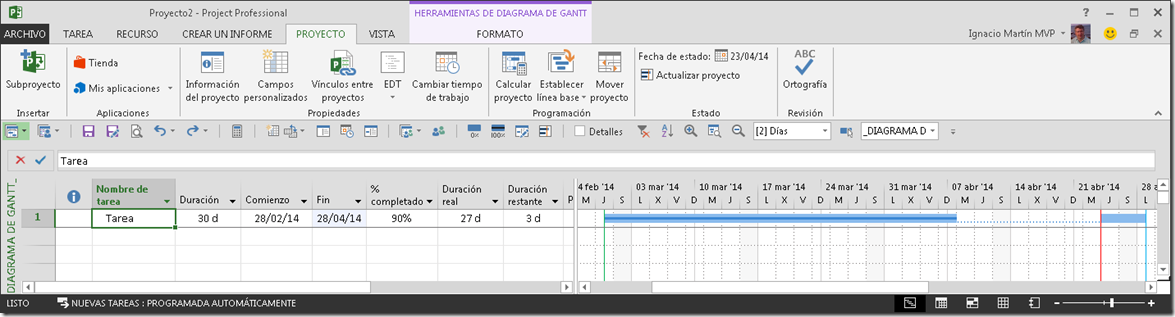
Buenas tardes, me he decidido a escribirte porque tengo una duda que no se me resuelve por más que busco en todos lados.Tenía una tarea que comenzaba el 28/02/2014 con una duración de 30 días, es decir, se acababa aproximadamente el 10 de abril. A día de hoy (23/04/2014) se ha completado el 90% de la tarea y lo que me gustaría saber es, según el avance que  lleva, como puedo determinar la nueva fecha de final de mi tarea.

Gracias

Javier Moya
Ingeniero Agrónomo 

Respuesta [Ignacio Martín]:

Hola Javier,


supongamos que te refieres a que la tarea tiene una Duración de 30 días laborables y que a la Fecha de estado o revisión (23/04/2014) se ha completado el 90%. Para Project, esto supone que a esa Fecha de estado, la Duración real es 30x90/100 = 27 d laborables, y la Duración restante = 30 – 27 =3 días laborables.
Puedes introducir previamente la Fecha de estado o actualización en Menú > Proyecto > Información del proyecto.


También puedes mostrar opcionalmente una línea, roja por ejemplo, en el diagrama de Gantt que muestre la Fecha de estado en Menú > Formato > Cuadrícula


Así pues, el siguiente paso que yo recomiendo es reprogramar la Duración restante a partir de la Fecha de estado, con lo cual los 3 días restantes se sitúan a partir del 23/4/14.


Si usas la versión 2003 o 2007 está en Menú > Herramientas > Seguimiento > Actualizar proyecto           
Si usas la versión 2010 o 2013 se hace en   Proyecto > Estado > Actualizar proyecto.

En cualquiera de los casos se ha de elegir las opciones que se muestran en el cuadro superior y Aceptar.

Finalmente, se debería reestimar la Duración restante, en el caso en que el usuario crea que el tiempo que falta será superior o inferior al supuesto inicialmente. Esto se hace simplemente modificando la celda Duración restante.


 Supongamos que en vez de 3 días restantes, sean 6 días, la Fecha final programada será el 1/5/2014.

Espero haberte aclarado tus dudas.
  
Saludos

21 septiembre 2012

Importar y exportar entre Excel y Microsoft Project (Vídeo)

Hola,

en el siguiente vídeo se muestra un ejemplo de exportación e importación de tareas y proyectos entre Project y Excel, en el que se selecciona y envía tareas para ser actualizadas a una fecha de estado o control, y posteriormente se revierten los datos modificados en Excel a Project. En el vídeo se comentan los siguientes aspectos
  1. Fecha de estado y cuadrícula
  2. Línea de base
  3. Filtros
  4. Exportación a Excel
  5. Actualización de tareas en Excel
  6. Importación de Excel
Si no ves el siguiente vídeo pincha Aquí
Atención: puedes ampliar la imagen del vídeo haciendo doble clic sobre la ventana, y Cambiar la calidad a 720HD desde la barra negra de control, en la parte inferior de la imagen.

Para soluciones colaborativas de gestión de proyectos en las que intervienen múltiples recursos internos y/o externos, departamentos, decisores, etc., con consultas y actualizaciones de tareas, recursos y/o proyectos de la empresa, vía intranet y/o internet se recomienda la solución Project Server

Saludos

Ignacio MVP

26 enero 2012

Reprogramación

Hola Ignacio!

tengo en el Project las formulas de % planeado y Desviación del Programa que como tu sabes se maneja con la fecha de estado: Mi pregunta es la siguiente hice una replanificación pero en las partidas que no han comenzando me sigue dando el % con las fechas iniciales y no con las replanificadas. Por ejemplo tengo una partida que es colocación de tableros y Breakers que con las fechas iniciales debía estar en 100% culminadas, pero no se ejecuto y se replanifico y me sigue saliendo en % planeado 100%. Se puede poner una formula que de el % planeado y Desviación del Programa sean con el plan inicial o si se replanifica?

Muchas Gracias!

Respuesta [Ignacio Martín]:

Hola José Francisco,

Efectivamente depende de la metodología de seguimiento que quieras utilizar. Me explico, puedes por ejemplo estar comparándote siempre con la línea de base inicial (plan previsto inicial), en cuyo caso aunque reprogrames y aceptes ese nuevo calendario de trabajos seguirá manteniéndose la desviación negativa, como al parecer te está pasando, incluso acrecentarse. Una alternativa es que se apruebe una nueva línea de base del restante por ejecutar sobre el proyecto reprogramado a la fecha de estado. Esto es habitual en el mundo de la Gestión de Proyectos, en la reunión de seguimiento periódica, se acepta como nuevo plan objetivo a cumplir el proyecto reprogramado, y el plan de referencia para compararse es el allí acordado, podríamos decir “borrón y cuenta nueva”, y no el de hace un montón de tiempo con otras circunstancias, posiblemente comparase con aquél ya no tendrá mucho sentido (depende del ámbito de negocio), algo así como “¡al salir por esa puerta el nuevo plan a cumplir hasta la próxima reunión será esta nueva línea de base!”, quedó muy serio pero esa es la idea que importa. No obstante, y para no perder el plan inicial, incluido a veces en un contrato, se puede ir salvando diferentes líneas de base, como ofrece Project al crearlas, y además y lo que es más interesante, hacerlo sólo sobre aquellas tareas que están sin finalizar a la fecha de estado para mantener la parte existente de la línea de base correspondiente a las tareas terminadas, y eso se consigue seleccionándolas previamente mediante un filtro o visualmente, ya que Project nos da la opción a la hora de establecer la línea de base de hacerlo ¡sobre las Tareas seleccionadas! en lugar del Proyecto completo. Finalmente hay que tener en cuenta que las desviaciones que él hace o representa en el Gantt, incluso tus fórmulas, son por defecto los campos: Inicio previsto, Fin Previsto, Duración prevista, Coste previsto, Trabajo previsto, etc. y que se refieren a los datos de la Línea de base principal (la primera de la lista que se muestra en Ms Project al establecerla). Para gestionar estos campos y las diferentes Líneas de base que se vayan creando, de manera que en cualquier momento carguemos en el Previsto cualquiera de las líneas de base almacenadas, puedes consultar el artículo del Foro Línea de base y Reprogramación.

Un saludo,

30 mayo 2011

Calcular diferencia de Fechas y Error ( #ERROR) en campo personalizado de fecha vacía (NOD)

Estimado, felicitarlo por su página con relación al manejo de Project.

La ayuda que te pido es la siguiente:

Tengo en la tabla donde hago la evaluación después de la fecha de estado el campo Fecha1 (fin esperado que se llena manualmente) y el campo personalizado Duración remanente [Fecha1]-[Fecha de estado]), si coloco un dato en fecha1 el resultado es lo que ve en el círculo rojo de la imagen, ejemplo la fecha1 06/06 menos la fecha estado 29/05 tiene que dar 8 (días) y no 4200, y aprovechando también quisiera me ayude a que:

Si el campo Fecha1 es NOD, el campo Duración remanente quede vacío o contenga 0.
Saludos
 jcchp

Respuesta [Ignacio Martín]:

Hola Juan Carlos.

1, Microsoft Project en ocasiones utiliza minutos(?) en lugar de días para determinadas operaciones, por lo que la duración calculada de 4200 minutos es igual a 70h, y por lo tanto 8d y 6h, o lo que es lo mismo 8,75d, eso siempre y cuando un día en tu proyecto sea 8h. No obstante, si quieres evitar esto puedes utilizar la función ProjDateDiff([Fecha1];[Fecha de estado]) que te lo resta directamente en días laborables contados en el calendario de tu proyecto.


2. Para evitar el mensaje #ERROR, puedes incluir copiando y pegando la siguiente fórmula en el campo personalizado Duración remanente, y se mostrará un valor de 0d cuando dicho campo o la Fecha de estado esté en "NOD", en caso contrario se mostrará la diferencia en días laborables contada en el Calendario del proyecto entre la Fecha1 y la Fecha de estado.

IIf([Fecha1]=ProjDateValue("NOD") Or [Fecha de estado]=ProjDateValue("NOD");0;ProjDateDiff([Fecha1];[Fecha de estado]))

Saludos

01 enero 2011

Proyección nueva fecha de fin (II) / Fórmulas


Estimado Ignacio.

¿Cómo puedo hacer a través de una fórmula que me muestre la nueva fecha de Fin, si en lugar de un 30% de Trabajo Completado tengo un 10%, el cual significa un 20% de atraso? Abusando de tu paciencia, también quisiera expresar lo mismo pero con horas de trabajo.


Saludos.

Veronika.


Respuesta [Ignacio Martín]:

Hola Veronika.

Empezando por la última pregunta, Project supone que aunque una tarea se retrase en su fecha de fin, no tiene porque variar las horas de trabajo inicialmente estimadas para llevarla a cabo, es decir que no tienes por qué calcular "a priori" una nueva estimación proyectada del esfuerzo (Trabajo) de la tarea aunque se haya retrasado.

En la imagen superior se muestra los diferentes estados en los que se puede encontrar una tarea en el proyecto respecto la fecha de seguimiento (Fecha de estado en Project), y que se ha representado en el Gantt como una línea roja vertical (Formato/ Cuadrícula).

Puedes insertar 2 columnas de campos personalizados, Fecha1 y Fecha2 por ejemplo, en tu tabla de tareas, titulándolos "Fin proyectado" y "Fin proyectado según realizado" respectivamente. En el segundo campo se multiplicará la duración restante de la tarea, por un factor corrector que relaciona la Duración del tiempo transcurrido desde el Comienzo real de la tarea a la fecha de seguimiento (Fecha de estado), con la Duración real (%completado).

Las Fórmulas correspondientes a estas dos columnas que se introducen a través de la opción Campos personalizados, y que puedes copiar desde aquí, y pegar en la definición de la fórmula en Project, son las siguientes:

Fin proyectado (Fecha1):

IIf(([% completado]>0 And [% completado]<100) Or ([% completado]=0 And [Comienzo]<[Fecha de estado]);ProjDateAdd([Fecha de estado];[Duración restante];[Calendario del proyecto]);[Fin])


Nota.- Al aplicar esta fórmula se obtienen las mismas fechas de fin que si se utilizara la opción de seguimiento de Project Reprogramar trabajo retrasado a partir de la Fecha de estado, pero sin considerar la lógica de precedencias en cuanto a las predecesoras o sucesoras que pudieran aceptarle, y que en este ejemplo no existen.


Fin proyectado según realizado (Fecha2):

IIf(([% completado]>0 And [% completado]<100) Or ([% completado]=0 And [Comienzo]<[Fecha de estado]);ProjDateAdd([Fecha de estado];[Duración restante]*(IIf([% completado]>0 And [% completado]<100;ProjDateDiff([Comienzo];[Fecha de estado];[Calendario del proyecto])/Val([Duración real]);1));[Calendario del proyecto]);[Fin])

Importante: Es necesario escribir la Fecha de estado en la que se ha hecho el seguimiento del proyecto, en Menú/ Proyecto/ Información del proyecto. De lo contrario el cáculo de las fechas proyectadas será erróneo.

Espero te sirva y Feliz 2011 para todos

19 noviembre 2010

Cálculo del % completado estimado de tareas


Hola!

En Primavera Project Planner puedo calcular el % estimado en cada tarea para poderlo comparar con el % completado. En MS Project no he podido obtener este dato...por ejemplo, tengo una tarea con inicio 8/11/2010 y fin 19/11/2010 (duracion = 10 días), pero el 17/11/2010 deseo realizar seguimiento y necesito los siguientes datos:

- %Completado (este lo colocamos nosotros manualmente, por ejemplo, 50%)

- %Estimado: si el seguimiento se hiciera despues del 19/11/2010, este porcentaje seria 100%, pero para fechas inferiores a la finalizacion de la tarea, el % debería ser proporcional a su duración. En este caso seria el 80%, porque van 8 dias transcurridos de los 10 totales de la tarea.

Este % estimado lo entrega Primavera automáticamente, pero no lo veo en MSProject, agradezco si es posible tener este dato...


Respuesta [Ignacio Martín]:
Hola Patricia:

Puedes introducir una fórmula en un campo personalizable libre para el usuario que te lo calcule en base a la Fecha de estado y el Calendario Estándar que tengas en tu proyecto en ese momento en Proyecto/ Información del proyecto. Yo elegí el campo Texto11 y lo personalicé con la siguiente fórmula que puedes pegar

Str(IIf([Fin]<=[Fecha de estado];100;IIf([Comienzo]>[Fecha de estado];0;Round((100*(Val(ProjDateDiff([Comienzo];[Fecha de estado];"Estándar"))/[Duración])))))) & "%"

...y funcionó.

Espero que a ti también.

P.D. 9/6/2014:

en el siguiente enlace de este foro

http://forodeproject.blogspot.com.es/2014/06/completado-esperado-segun-programacion.html
(copiar y pegar enlace en navegador)

se explica en vídeo y texto como obtener los valores de % completado esperado según el programa actual del proyecto, tanto de las tareas normales como de las de resumen. Además és aplicable a cualquier situación o excepción.

30 septiembre 2010

Reprogramación

disculpen pero soy nuevo en el foro y nuevo en el uso del Ms Project, amigos ¿cómo reprogramo un proyecto y que el plazo se siga manteniendo en el plazo original?, es decir tengo un proyecto a 3 meses que inicia en enero.. pero por lluvias las tareas se retrasaron semanas, ¿cómo reprogramo el proyecto y que siga manteniendo el plazo de 3 meses, aunque en el diagrama de gantt se vea que termina semanas después de la terminación original ???

Gustavo Castillo


Respuesta [Ignacio Martín]:

Hola Gustavo,

Si el proyecto se retrasa 3 semanas y se mantiene como fecha de comienzo del proyecto la original, al reprogramar, lo más probable es que tu proyecto se retrase (caso de que afecte a alguna tarea crítica -sin holgura-).

Hay al menos tres maneras de reprogramar el proyecto según el escenario,

1. RETRASAR LA FECHA DE COMIENZO DEL PROYECTO.
- Para proyectos sin comenzar
- Con todas las tareas vinculadas
- Sin delimitaciones de fechas que puedan generar conflicto

N.- Si se hizo redistribución de recursos por sobreasignación habrá que repetir la operación después de reprogramar.

--> En Menú/Proyecto/Información del proyecto...Escribir la nueva Fecha de comienzo y pulsar Aceptar

2. RETRASAR TODAS LAS TAREAS POR IGUAL
- Sin delimitaciones de fechas que puedan ser conflictivas (avisa el Project)
- Añadir a todas las tareas los días de retraso en días naturales

--> Insertar la columna "Retraso por redistr." en cualquier tabla de tareas y copiar la cifra de los días naturales de retraso en todas las que se desee retrasar

N.- Existía una macro en versiones anteriores de Project que hacía algo parecido y que ya no se adjunta al Project.

3. REPROGRAMAR EL TRABAJO RETRASADO
- Con todas las tareas vinculadas
- Se configura previamente Opciones de Project
- Se elige previamente la fecha de reprogramación o Fecha de estado
- Se eligen las tareas a reprogramar

--> Menú/Herramientas/Opciones/Programación...Dividir tareas en curso marcado.
--> Menú/Proyecto/Información del proyecto...Fecha de estado=escribir la fecha de reprogramación a partir de la cual se programarán los trabajos retrasados
-->Seleccionar las unidades de la tabla arrastrando por encima con el ratón en la primera columna Id(gris) o todo el proyecto en la esquina superior izquierda de la tabla
-->Menú/Herramientas/Seguimiento/Actualizar proyecto...Reprogramar trabajo restante para que empiece después de... (Proyecto completo o tareas seleccionadas) y Aceptar.

Espero que alguna de estas alternativas te sirva.

Un saludo,