¡Bienvenido! al foro de consultas y comentarios de Ms Project

Envía a imartin@epmconsultores.com a través de mi perfil tus consultas sobre Microsoft Project, Professional, Server, etc ... o bien añade respuestas y comentarios a los temas ya publicados. Ignacio Martín
http://www.epmconsultores.com/cursomicrosoftproject2013.html
http://www.epmconsultores.com/cursomsproject2013.html
http://www.epmconsultores.com/cursodeproject.html


24 mayo 2011

Exportar Centro de proyectos de Project Server a Excel


Hola Ignacio:

Excelente Blog , muy útil . Tengo una pregunta respecto a que si existe alguna forma de exportar todas los proyectos con sus tareas que están en el Centro de Proyectos de Project Server vía PWA (vía web) a Excel sin necesidad de abrir uno por uno, ya que disponemos de más de 100 proyectos y es un proceso muy lento.
Saludos

Ricardo Jiménez A.
Universidad de Chile


Respuesta [Ignacio Martín]:

 Hola Ricardo,

Gracias por tu comentario. Lamentablemente ahora no te puedo confirmar o dar detalles de métodos probados para hacer lo que solicitas, y no descarto que hubiera algún programita que se venda para hacer este tipo de cosas. Sin poder darte en este momento más explicaciones, una posible alternativa es la creación de algún CUBO OLAP y otra la elaboración de CONSULTAS(querys) a la base de datos SQL vía por ejemplo ODBC, pero todo esto requiere una cierto dominio de estas herramientas y tampoco te aseguro el éxito.

Otra alternativa más artesana y arriesgada, pero quizás más rápida es crear un archivo maestro o consolidado con Project Professional(el cliente), que por cierto el usuario debe de tener permisos para abrir todos los archivos de ese Centro de proyectos (normalmente el perfil del administrador). O sea que se crea un archivo Project nuevo en blanco, y luego se le dice Menú/Insertar/ Proyecto.. y aquí se elige de una sola vez todos los proyectos que se desee, eso si, haciendo que sea en modo lectura y sin vincular al proyecto los cambios que se realicen (opciones de la parte inferior del formulario Insertar/ Insertar solo lectura y sin Vincular al proyecto) y ¡guardando en local sin publicar!. Después de dar Aceptar se debería generar un consolidado con todos los proyectos, que podría exportarse a Excel con Archivo/Guardar como...Tipo Excel...sale un asistente de exportación de campos...o bien Copiar y pegar de Project a Excel. Finalmente este archivo maestro consolidado de subproyectos se guarda en local sin publicar y se puede abrir en cualquier momento incluso añadir y quitar subproyectos de la lista. Por cierto si añades un nuevo proyecto asegúrate antes que todos están plegados y se muestra únicamente el Nivel de esquema 1, porque sino puede subordinar el insertado al subproyecto superior en la lista. De manera sencilla , quizás lo conozcas, puedes desplegar y ocultar todos los subniveles seleccionando todo el proyecto maestro en el vértice superior de la tabla y luego Botón Mostrar de la barra de Herramientas Formato Nivel de esquema n.
Espero te sirva.

Un saludo,

08 mayo 2011

Recurso Costo

Muy buenas:

En Microsoft Project 2007 tenemos 3 tipos de recursos:
Trabajo
Material
Costo
Pues no tengo manera de indicar una cantidad al recurso Costo, no encuentro ningún campo donde indicarlo. Quiero poner un recurso de Costo como la factura del teléfono pero no me deja indicar la cantidad. Alguién me puede ayudar???
Gracias anticipadas.

Manuel Bellido Odriozola


Respuesta [Ignacio Martín]:

Hola Manuel,

en el siguiente vídeo se muestra la respuesta a tu consulta.


Si no se muestra el vídeo, inténtalo en el siguiente enlace:


Un saludo.

22 abril 2011

¿Se puede instalar Project 2010 sin desinstalar Project 2007?


Saludos, ¿cómo está?

Bueno, quisiera consultar lo siguiente: ¿puedo instalar Project 2007 en mi computadora si ya tengo instalado el Project 2010?, es decir, ¿puedo tener ambas versiones instaladas al mismo tiempo? o esto va a ocasionar algún conflicto cuando este abriendo archivos, etc?.....Tengo Windows 7 Enterprise instalado en mi pc....

Se que podría desinstalar project 2010 y usar Project 2007....pero, la idea de dejar ambos, es que vaya aprendiendo a usar el Project 2010, mientras desarrollo mis trabajos en la versión que ya conozco....

Bueno, me despido....quedo a la espera de su recomendación...

Atentamente,

Ing. Gladys Paolini
Caracas – Venezuela
Saludos Gladys

Respuesta [Ignacio Martín]:

Hola Gladys,

sin ningún problema, puedes instalar Project 2010 junto a Project 2007 ya instalado, incluso podrás tener abiertos los dos a la vez. Como es lógico Project 2010 abre archivos del 2007, así mismo, para leer archivos del 2010 en Project 2007 hay que Guardar como con el tipo de formato 2007 o anteriores. De momento no existe ningún conversor de archivos de Project 2010 a 2007.

Un saludo y adelante con el estreno.

19 abril 2011

5 pasos para evitar sorpresas en el cálculo de fechas con Microsoft Project


Buen día Dr.
Tengo la siguiente consulta, en un proyecto tengo una tarea específica con fecha de inicio el lunes y con una duración de 2 días, Project me arroja que termina el miércoles, pero en realidad debería terminar el día martes, la tarea se lleva a cabo en dos días (lunes y martes), como hago para corregir esta situación de la duración y fin de la tarea,

muy amable por su atención prestada.

Cordialmente
Ing. Juan Carlos Lopez

Respuesta [Ignacio Martín]:

Hola Juan Carlos,

Comprueba con los siguientes 5 pasos la configuración correcta de la Jornada de trabajo del proyecto, porque un desajuste de 1 hora pueda llevar al día siguiente del esperado.


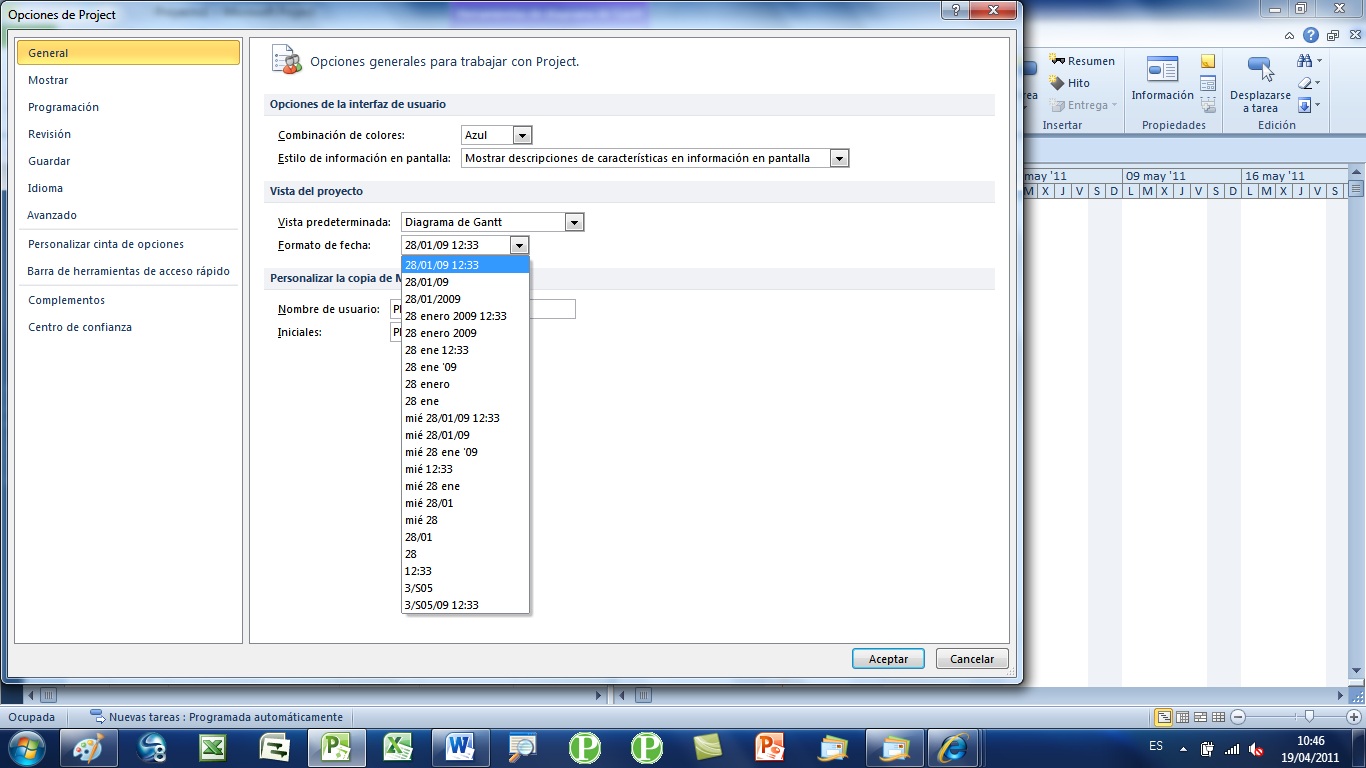
1/ Formato de fecha = día y hora, para mostrar temporalmente los valores de las fechas programadas, es decir elige el tipo “28/01/02 12:33” en Menú/Herramientas/Opciones/Vista… ó en Archivo/Opciones de Project/General en la versión Project 2010.

Nota.- Es posible que tengas que ampliar el ancho de las columnas de fecha si se muestra celdillas en su interior.


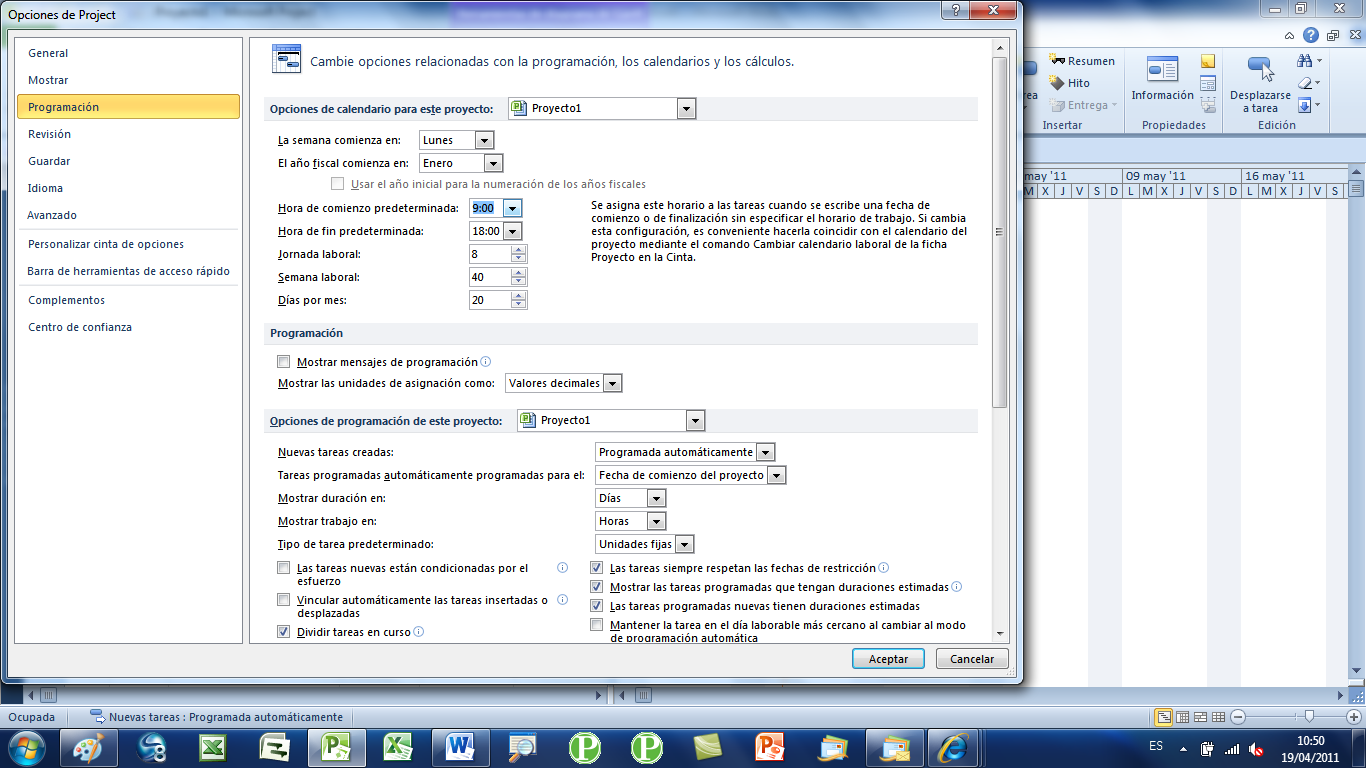
2/ Hora predeterminada de Entrada y Hora predeterminada de Salida que coincida con el Calendario del Proyecto 9h y 18h por ejemplo (hay 1 hora de parada) en Menú/Herramientas/Opciones/Calendario ó en Archivo/Opciones/Programación en Project 2010.

3/ Jornada de 1 día = 8hs por ejemplo (la misma que en el Calendario), en Menú/Herramientas/Opciones/ Calendario...Jornada laboral ó en Archivo/Opciones/Programación en la versión Project 2010.


4/ En el Calendario del proyecto todos los días laborables de 8h, por ejemplo empezando a las 9h y acabando a las 18h con una hora de parada, es decir de 9h a 14h y de 15h a 18h por ejemplo, en Menú/ Herramientas/ Cambiar Calendario laboral ó en Proyecto/Cambiar tiempo de trabajo para la versión Project 2010.


5/ Comprobar que el proyecto comienza a las 9h y si no es así cambiarlo sobrescribiendo en Menú/Proyecto/información del proyecto...Fecha de Comienzo del Proyecto.


Nota.- Como ves todo tiene que ser consistente y coherente en fechas, horas y duraciones relativas a la jornada de trabajo, por cierto no todos estos ajustes tienen carácter retroactivo, como es el caso de la definición de la Jornada de trabajo del paso 3/, que afectará únicamente a las nuevas tareas y estimaciones, no así a las duraciones que ya se introdujeron, aunque podrían reescribirse encima para resolverlo. Así pues estos 5 pasos es mejor realizarlos al inicio de la entrada del proyecto. Finalmente ya puedes volver a dejar el formato de fecha del punto 1/ en dd/mm/aa por ejemplo, que es más corto.

...espero te sirva para corregir las diferencias de fechas que planteas.

P.D.- Si el usuario modifica la opción Horas por día en Archivo > Opciones > Programación, después de haber introducido la Duración de las tareas, es habitual que ocasione por parte de Project la aparición de decimales y la modificación automática de las duraciones, debido al ajuste que se requiere ante ese nuevo parámetro. Así por ejemplo si inicialmente se estima una tarea de 1 día de duración con 8 horas por día, al cambiar en Opciones a 9 horas por día la Duración pasa a ser de 0,89 días (8h/9h.p.d).

Importante: Introduzca las Duraciones de las tareas después de configurar la jornada en el Calendario laboral (Proyecto > Propiedades > Cambiar tiempo de trabajo) y las Opciones de calendario Archivo > Opciones > Programación). Si introdujo las Duraciones antes de configurar y se muestran distintas a como las escribió, vuelva a introducir las. Duraciones. Asegúrese de que todas las tareas de resumen están en modo Programación automática (insertar columna Modo tarea).

un saludo

13 abril 2011

Importar datos de tareas entre proyectos de Microsoft Project

Estimado Ignacio:

Buenas tardes, quisiera saber si en Project existe la posibilidad de vincular dos archivos de modo que si modifico un parámetro en uno y el otro archivo tiene ese mismo parámetro asociado este también se modifique . De esta manera evitando toda duplicidad en carga de datos. Esto es debido a que estamos obligados a tener dos archivos separados en el cual uno de ellos posee solo algunos parámetros iguales al otro. De manera que cuando yo modifico uno, tengo obligada y manualmente que modificar el otro. Espero que me puedas entender y ver si me podrás evacuar mi consulta.
Espero tu respuesta y desde ya mucha gracias.

Saludos Marcelo

Respuesta [Ignacio Martín]:

Hola Marcelo

Creo que la exportación e importación de datos de tareas entre proyectos podría serte útil, incluso se podría automatizar aún más a través de macros que llamaran a estos procesos. Para ilustrar mejor el asunto te invito a visualizar el siguiente vídeo. Espero te sea útil.


Si no ves el vídeo inténtalo desde el siguiente enlace:

Importar datos entre proyectos

Saludos

07 abril 2011

Consulta: Tareas con Trabajo Fijo en Microsoft Project 2010


 Estimado Ignacio.

Por favor mucho te agradeceré me puedas orientar, tengo el Project 2010.

Cuando asigno, configuro:

Tipo de tarea con : trabajo fijo
y al recurso le pongo por ejemplo : 04 unidades
tiempo de la tarea: 10 dias

se supone que cuando modifico los días se deberá recalcular el número de unidades del recurso, pero no sucede eso.

Si lo pruebo en la versión 2007, funciona pero no en la versión 2010.

No se, si me pudieras orientar al respecto.

Saludos y un Abrazo.

Richard López Gamarra

Respuesta [Ignacio Martín]:

Hola Richard,

en Project 2010 ha variado un poco el tratamiento de los datos de las asignaciones de los recursos en las tareas, respecto a versiones anteriores. En concreto se ha añadido dos nuevos campos con el mismo nombre, pero para diferentes tablas de datos. En ambos casos el nuevo campo se denomina Máximo. Si estamos en la vista Uso de tareas o Uso de recursos, el campo Máximo es un campo de asignación, y si estamos en la vista Hoja de recursos se refiere a un campo de recurso.

El campo Máximo (campo de asignación), como su propio nombre indica, muestra el número mayor de recursos asignados a una tarea, y se corresponde con un determinado momento de ella en el que alcanza su valor más alto, debido a que su distribución puede no ser lineal en el tiempo, como se ve en la siguiente imagen de la vista de Uso de tareas, en la que se ha insertado dicho campo.


Igualmente se puede insertar el campo Máximo (campo de recurso) en la Hoja de recursos, en este caso, con el fin de mostrar las unidades máximas asignadas de cada recurso en el proyecto, en algún momento. Como se puede ver a continuación.


Finalmente, aclarar que cuando tenemos una tarea del Tipo Trabajo fijo y modificamos su Duración, en Project 2010 el campo calculado por Project que muestra el número de recursos (Unidades) correspondientes para realizar dicho Trabajo en esa Duración, con una distribución lineal en el tiempo, es precisamente el campo Máximo que podemos consultar al insertarlo en la vista Uso de tareas o Uso de Recursos, permaneciendo el número de Unidades asignadas inicialmente inalterable, como se ve a continuación tras haber reducido de 2 días a 1 día la tarea Plantar arbustos.


Un saludo

31 marzo 2011

Error al actualizar tareas de Duración fija

Ignacio Cordial Saludo


En el momento de actualizar mi proyecto me genera un aviso diciendo que el recurso está asignado fuera de las fechas originales la verdad soy algo nuevo en esto y no sé cómo resolverlo, agradezco de antemano por favor me ayudes en esto.

Gracias


Cordialmente,

Respuesta [Ignacio Martín]:

Hola Carlos,

debes de tener configurada tu tarea del Tipo Duración fija, lo que ocasiona la salida del mensaje de conflicto al cargar horas del recurso fuera del intervalo de las fechas programadas de la tarea, es decir si acaba el miércoles, estás incluyendo horas en el jueves. El Project te avisa y si aceptas el mensaje te alarga la duración y por tanto retrasa la fecha de fin programada, osea lo lógico. Si no quieres que salga el mensaje puedes hacer dos cosas, o cambiar el Tipo de tarea a "Unidades fijas" en la pestaña Avanzado de información de la tarea, o desactivar la opción "Mostrar mensajes de programación" en Menú/ Herramientas/ Opciones pestaña Programación, aunque yo te recomendaría la primera (Unidades fijas) que es bastante habitual.

 Espero que te sirva

28 marzo 2011

Valor acumulado - EVM (Earned Value Management)

Buen día, mi nombre es Julio Salas, he visto este foro y me pareció interesante, les comento que tengo una duda muy grande respecto a la línea base, verán: tengo un proyecto y hago seguimiento EVM, los indicadores van poco abajo de lo ideal pero a la mitad del proyecto, nos vimos en la necesidad de borrar una tarea "A" y sustituirla por otras dos tareas "B" y "C" que en conjunto suman el mismo costo que tenía la "A", en teoría no debiera representar un problema, sólo que al hacer este reemplazo la tarea "A" que tenía guardada en la linea base se ha borrado por lo que el presupuesto decrece en igual proporción, las dos tareas nuevas que la reemplazan tienen el mismo costo juntas pero no se suman a la línea base original, sino que el Project las reconoce como tareas "fuera del plan", por lo tanto, su costo es un cargo extra al proyecto y me afecta en los indicadores EVM de forma negativa. Todos me dicen que guarde una línea base 1 para que se integren estas dos tareas al presupuesto, el problema es que al hacer esto, mis indicadores de EVM se "resetean" dandome un SPI y CPI óptimos (igual a 1) lo cual no me sirve porque no era la realidad que venía presentando mi proyecto. ¿Que puedo hacer en este caso? no quiero perder mi historial de lo que EVM me estaba arrojando pero quiero integrar esos costos como tareas planeadas en sustitución de la tarea "A". Espero no haberlos confundido , saludos!

Respuesta [Ignacio Martín]:

Hola Julio, prueba esto:
 
0. Haz una copia de seguridad de tu proyecto
1. Selecciona las dos tareas nuevas B y C
2. (En Project 2007):  Menú/ Herramientas/ Seguimiento/ Establecer línea de base...Para Tareas seleccionadas y Aceptar sobreescribiendo.
2. (En Project 2010): Proyecto/ Establecer línea de base...Para Tareas seleccionadas y Aceptar sobreescribiendo.
 
Saludos

22 marzo 2011

Mostrar los días de retraso o adelanto

Hola,

buen dia, soy nuevo en esto de los foros y estoy utilizando Project para llevar un cronograma de obra, estaria muy agradecido si alguien me pudiera colaborar en el tema debo mostrar en una columna del Project los dias de retraso que tiene la obra y/o los días de adelanto con respecto al la linea base original.


Gracias por sus respuestas.


Carlos Quintero Desde Bogotá Colombia.

Respuesta [Ignacio Martín]:

Carlos,

el campo de Project que muestra la diferencia entre la fecha Fin prevista o Fin de línea base en la versión de Project 2011 y la fecha Fin (actualmente programada)se llama Variación de fin, es decir

Variación de fin = Fin previsto (o Fin de línea base en 2011) - Fin

Otros dos campos similares son

Variación de comienzo = Comienzo previsto (o Comienzo de línea base en 2011) - Comienzo

Variación de duración = Duración prevista (o Duración de línea base en 2011) - Duración

Así que puedes insertar estos campos en tu tabla y ya lo tienes.

Importante.- Para la versión 2011, recomiendo que las tareas estén programadas en Modo Automático y no Manual.

Saludos

19 marzo 2011

¿Cómo calcula Project el % completado del proyecto?

Hola, la mayoría de los usuarios de Project que hacen seguimiento a los proyectos se suelen preguntar en algún momento ¿cómo calcula Microsoft Project el % completado del proyecto o de cualquier otra tarea de resumen?


Saludos
Ignacio Martín MVP

11 febrero 2011

Duración en meses naturales


Hola:

puede que en alguna ocasión necesitemos insertar una duración de una tarea en meses naturales, como por ejemplo 12 mst o 36 mst, para indicar que la tarea es de un año o de tres años respectivamente. Pues bien, para project 1 mst = 30 días naturales(30 dt), por lo que si echamos la cuenta 12 mst = 360 dt y 36 mst = 1080 dt. Así que si alguien quiere decirle a Project que la tarea dura 1 año, le recomiendo que en Duración introduzca 365 dt, ojo! salvo que sea bisiesto, porque si queremos que acabe en el mismo día del año siguiente habrá que decirle 366 dt, como ocurre en 2012.

Saludos

06 febrero 2011

Gantt valorado mensualmente

Hola,

en un pliego me piden un programa de trabajos con valoración mensual, a presentar todo en una sola tabla.Habitualmente hago un programa de trabajos con Microsoft Project y a parte una tabla excel con la valoración mensual y la acumulada, y quisiera saber si es posible hacer esto en Project y obtener una valoración mensual en la vista del diagrama de Gantt. Hasta donde he llegado, es a insertar una columna con los costos de cada tarea, pero sólo he logrado que me aparezca en la barra para la duración completa de la tarea, ¿se puede al menos distribuir el coste en la barra por meses?


Gracias y un saludo.


Nuria

Respuesta [Ignacio Martín]:

Hola Nuria, lamento decirte que nunca he conseguido obtener un Gantt en Project con el coste distribuido por meses en las barras de manera directa. Quizás más adelante publique una macro que lo haga, o a lo mejor alguien se le ocurre alguna alternativa y lo comenta en este foro. No obstante te recomiendo mires una consulta anterior que hace referencia al  Cálculo de los costos y su distribución mensual que si te permite conocer esos valores mensuales de manera aautomática, aunque no en el propio Gantt.

Un saludo,

04 febrero 2011

DUDAS PROJECT


Buenos días Ignacio y antes de nada gracias por tu ayuda a todos los que estamos perdidos con el Project. Paso a contarte mi duda.

Estoy empezando a manejar Project y me surgen diversas dudas.


He introducido las tareas y los recursos a partir de los datos que consigo del programa de presupuesto y mediciones. Mi primera duda es , donde se le asignan las cantidades de cada partida o esto es innecesario. Me refiero por ejemplo si tengo una unidad que se llama Limpieza de cunetas y que tiene como recuros un peón y una motonivelado, el programa de presupuestos estima pongamos 0.05 h. para cada metro lineal y la medición de esta partida serían 500 ml., entonces me pregunto, hay alguna manera de que en Project figuren esos 500 ml. Por otro lado me gustaría saber si es posible que el Project me indique los rendimientos por unidad de cada recurso, para así poder ir controlando según aumente o disminuya la duración de la tarea.


Por otro lado, una vez intoducidos los valores de rendimiento y costo de cada recurso según los datos del programa de presupuestos, Porject em calcula la duración si lo tengo en autoprogramar, el tema es que una vez realizado esto y según mi experiencia la unidad de obra se pordría hacer en menos tiempo, entonces cual es la manera para que yo le pueda decir que en vez de 10 días le lleva 7 t me cambie lógicamente los rendimientos de cada recurso. Y ya dentro de este tema, si uno de los recursos es un material como hago para que que al disminuir la duración no me reduzca el número de unidades de este material.


Por último y la más importante, al introducir dentro de la tarea las unidades de cada recurso me surge una duda. Que es mejor poner el número de unidades que necesito para una unidad de la tarea o para el projecto completo, es decir poner por ejemplo el rendimiento de una pala para excavacion de un m3 o el total para los 300 m3 que tiene mi obra.


En fin después de esto rollo espero puedas darme alguna pista porque tengo que entregar unalicitación la semana que viene y es mi primer trabajo así que me gustaría no defraudar a mis jefes.


Un saludo y gracias de antemano.
 
Respuesta [Ignacio Martín]:

Hola Javier,

me parece muy interesante lo que planteas, desde mi punto de vista hay mucho desacierto al respecto, y efectivamente la elección apropiada del E.D.T. o Esquema de Desagregación de Trabajos (el alcance) en la fase inicial de la planificación es lo más importante, fundamentalmente porque rediseñar el E.D.T.una vez avanzada la programación es más laborioso que cualquiera de los otros aspectos. Podríamos decir que si el E.D.T. no está bien enfocado ya vamos mal para el resto, o sea que más nos vale dedicarle el tiempo que sea necesario, sino enseguida aparecerán los primeros problemas: dificultad para estimar-cuantificar los trabajos, dificultad para definir las relaciones de precedencia, problemas para asignar recursos claramente identificados, e incluso penalización de tiempo-retrasos involuntarios al limitar la optimización de los enlaces por no haber desagregado adecuadamente algunas tareas, es increíble pero ocurre frecuentemente. Es decir “el mero hecho de la forma de definir el E.D.T. puede tener consecuencias de adelanto o retraso en la duración calculada del proyecto”. Gran parte de lo que planteas se puede responder en base a tener claro determinados principios y metodologías de la gestión de proyectos, más que por conocimiento profundo del Project. Como este tema da mucho de sí intentaré resumir mi experiencia a continuación en una relación de recomendaciones, aunque esa experiencia me halla llevado a enfrentarme a muchos tópicos que deambulan por ahí.

1. El E.D.T. debe incluir todos los trabajos del proyecto (más o menos agrupados).

2. El éxito en la gestión del proyecto (plazo, calidad, coste,...) se basa fundamentalmente en la optimización de la gestión de recursos.

3. Para gestionar óptimamente los recursos se requiere una programación y control de su trabajo lo más cuantificado posible.

4. El E.D.P. Esquema de Desagregación del Proyecto de los software de mediciones y presupuestos están orientados a facilitar la obtención del cálculo de costes y no al control de los trabajos de los recursos, por lo que aporta poca ayuda en la construcción del E.D.T., en muchas ocasiones desagregamos también por zonas, tramos, áreas, estructuras, bloques, portales, viviendas, etc. o incluso fases.

5. Salvo que seas el encargado de los recursos de una subcontrata y no el jefe del proyecto, recomiendo asignar un solo perfil de recurso por tarea-trabajo, para no morir en el empeño, por ejemplo:

Tarea: Limpieza de cunetas (configurada como Tipo=Unidades fijas y Condicionada por esfuerzo=marcado)

Recurso asignado: Eq. limpieza cunetas (1 inicialmente, cuantos menos equipos mejor, ya se verá al final si hay que subir los equipos, o el rendimiento, según como se interprete por el jefe de proyecto)

Duración: n días siendo n un valor que se mete a mano en Project y que se debería calcular si es posible como Medición/Rdto día de un equipo, si no es posible cuantificarlo, se “moja” el jefe de proyectos y le da un valor estimado a partida alzada, n días.

Nota.- Esta fórmula se puede definir en Project parecido a como se haría en Excel, pero su resultado no se transfiere a Project automáticamente, por lo que no tiene excesivo interés crearla en Project. Por otro lado, no está claro cuál es el rendimiento de una tarea por el hecho de conocer su descompuesto unitario de horas de mano de obra y maquinaria, porque se pueden solapar sus tiempos, salvo que hubiera un único recurso. Por eso recomiendo el recurso mix “Equipo” de algo que da un rendimiento día para esa tarea específica.

Por cierto, siempre se puede insertar campos personalizados por el usuario en tu tabla de Project, como por ejemplo la medición de los 500 ml, pero con carácter informativo o/y para usarlo como variable de una fórmula de otra columna, teniendo en cuenta que en Project no se puede definir fórmulas en campos calculados por él y sí en campos de usuario.

Si se asignan unidades materiales a una tarea, al cambiar la duración las unidades materiales permanecen constantes.

Si quieres acortar la duración de una unidad-tarea o asignas más unidades del recurso y/o directamente reduces a mano la duración, consciente que estás aumentando el rendimiento, porque eso Project de momento no lo sabe, ni se lo puedes decir, etc., etc., etc.

Un saludo,

19 enero 2011

Línea de base y Reprogramación


Estimado Ignacio


Un gusto saludarte tienes un blog muy interesante las felicitaciones.


Mira estoy en un proyecto el cual he reprogramado pero no me queda claro como puedo hacer para que coincida las dos curvas S y a partir de ahí reprogramar lo restante.


¿ Al reprogramar (fecha de estado 04/01) y luego grabar una nueva línea base no se genera una barra nueva base o se mueve, se mantiene la base inicial???


¿ La curva real se encuentra por debajo de la programada, como puedo hacer para reprogramar a partir de la fecha de estado?

Agradeciendo tu gentil atención


se despide cordialmente


Alejandro Felix P.

Respuesta [Ignacio Martín]:

Hola Felix, gracias por la felicitación, mérito también de todos los que participáis en este foro.

Aunque habitualmente nos referimos a las curvas S para gráficos de valores periódicos acumulados del proyecto como trabajo y costo, me parece entender que te refieres a gestionar el plan real-programado y la línea de base. Si fuera así te comento...

La Línea de base que se representa en la vista Gantt de seguimiento, o en la que corresponda, y que se define en Menú/ Formato/ Estilos de barra como la comprendida - Desde: Comienzo previsto - Hasta: Fin previsto -, se refiere a las fechas que se guardan en estos campos cada vez que se graba una nueva Línea de base a través de Menú/ Herramientas/ Seguimiento...Actualizar línea de base (o Guardar línea de base,...depende de la versión del Project).

El problema puede venir si guardamos un nuevo plan en la Línea de base 1 (ó 2, 3, 4...9) en lugar de la Línea de base(sin más) ya utilizada y que es la que se sigue representando. Esto es debido a que la Línea de base 1, para guardar sus datos usa los campos Comienzo previsto 1 y Fin previsto 1, la 2 Comienzo previsto 2 y Fin previsto 2... y claro no son los Comienzo previsto y Fin previsto definidos en la barra Línea de base (Comienzo previsto y fin previsto).


Así que o se añaden estos nuevos campos en la definición de las barras en el Gantt, o se puede manejar con un poco de habilidad las opciones de Establecer plan provisional...Copiar: Comienzo1/Fin1 En:Comienzo/Fin a través de la opción anterior Menú/ Herramientas/ Seguimiento...Actualizar línea de base, tal como se ve en la imagen superior, eso sí habiendo pasado la Línea de base inicial a otro Plan provisional mediante este sistema de Copiar En, si es que queremos conservarla.

Finalmente quedaría así,


Espero te haya servido de ayuda,

un saludo.

17 enero 2011

Duda sobre recursos


Estimado Sr:

He llegado hasta su blog buscando una información que no consigo terminar de tenerla clara, así que me dirijo a ud. a ver si me pudiera ayudar.

Aunque no tengo mucha experiencia en Project, he hecho algún proyecto sencillo (siempre hablando de construcción), pero me veo en la necesidad de hacer las cosas mejor y entrar en proyectos mas grandes.

Le concreto mi duda:

Me gustaría ver cómo puedo relacionar los rendimientos de una partida de obra con una programación y a su vez poder modificarlos.

Parto de un proyecto al cual me he de atener en cuanto a precios y rendimientos por ud. de obra. Así, por ejemplo, una partida me dice:

m3 TRANSPORTE TIERRAS, DIST. MÁX 5km CARGA M. MEC.

El cual tiene el siguiente descompuesto:

0,016 h de Pala cargadora
0,079 h de Camion Basculante

El total de m3 a transportar son 2.945,72

Y los precios son:

Pala cargadora: 25,30 €/h
Camion Basculante: 27,14 €/h

Los cuales introduzco en la Hoja de Recursos.

Todo esto son los datos.

Entonces yo creo la tarea m3 TRANSPORTE TIERRAS
y le asigno los recursos Pala Cargadora y Camion Basculante

Mis dudas son:

1.- Si -por ejemplo- asigno al recurso Pala Cargadora la cantidad 0,016, me lo redondea a 0,02, lo cual me desvirtúa el rendimiento. ¿Cómo lo puedo arreglar?

2.- Si no quiero tener a la Pala parada, necesitaría 0,079/0,016= 4,9375 Camiones por Pala para garantizar un rendimiento contínuo. Entonces...¿Cómo puedo reflejar eso en el Project?

3.- Suponiendo superado éste asunto, calculo que para transportar toda la cantidad haría falta 0,016 h/m3 x 2945,72 m3 = 47,13 h = 5,89 dias. Si quisiera reducirlo a la mitad...¿Cómo podría ahcerlo?

Como ve, mi nivel es muy básico y entendería que no considerase mi duda, pero por si acaso, le agradezco por adelantado cualquier tipo de ayuda.

Saludos

David de las Heras Moreno

Respuesta [Ignacio Martín]:
Hola David.


1. Crea los recursos de tipo trabajo Pala Cargadora y Camión Basculante en la vista Hoja de recursos con la Tasa (€/h) correspondiente, y una Capacidad máxima opcional si quieres que Project te advierta de posibles sobreasignaciones de recursos en base a su máximo disponible.


2. Creas la tarea m3 TRANSPORTE TIERRAS en la vista Diagrama de gantt (se crea con 1 día de duración por defecto), y la configuras con los siguientes parámetros en el formulario Recurso-predecesora que se muestra al dividir la pantalla en Menú/ Ventana/ Dividir ( ó Ficha Vista/ Grupo Vista en dos partes... Detalles marcado para la versión de Project 2010).

Nota: Hay que seleccionar la tarea en la ventana superior para que se muestre sus datos en el formulario inferior:

- Tipo de tarea: Unidades fijas

- C. por el esfuerzo: deseleccionado

- Programada manualmente: deseleccionado (solo disponible para usuarios versión 2010)

... y Aceptar

3. Asignas la Pala y el Camión a la tarea m3 TRANSPORTE TIERRAS


4. Introduces las horas de Trabajo de cada recurso según el rendimiento m3/h de cada recurso y el total de m3 que se estima para esta tarea, es decir 47,13h y 232,72h respectivamente y pulsa Aceptar.


5. Como el tiempo programado del Camión es aproximadamente 5 veces el de la Pala asignaremos 5 camiones en lugar de 1 con el fin de que empiecen y acaben a la vez. Para ello, ¡ previamente ! cambiaremos el Tipo de tarea a Trabajo fijo y pulsaremos Aceptar, para posteriormente incrementar hasta 5 el número de Unidades de Camiones, con lo que al dar a Aceptar se muestra una Duración de la tarea de 5,89 días. Si con el botón derecho del ratón cliqueamos sobre la ventana inferior, podemos seleccionar el formulario Programación que nos indicará las fechas de Comienzo y Fin de cada asignación, que vienen a ser muy próximas.


6. Volviendo al formulario Recursos y predecesoras de la ventana inferior haciendo clic con el botón derecho sobre dicha ventana, podemos incrementar proporcionalmente entre ellos el número de recursos del Camión y la Pala para reducir proporcionalmente la duración de la tarea, en el ejemplo pondremos 2 Palas y 10 Camiones para obtener 2,95 días de Duración de la tarea.

P.D. En Project como máximo se puede utilizar 2 decimales y solo en determinados campos,

Espero te sirva.

01 enero 2011

Proyección nueva fecha de fin (II) / Fórmulas


Estimado Ignacio.

¿Cómo puedo hacer a través de una fórmula que me muestre la nueva fecha de Fin, si en lugar de un 30% de Trabajo Completado tengo un 10%, el cual significa un 20% de atraso? Abusando de tu paciencia, también quisiera expresar lo mismo pero con horas de trabajo.


Saludos.

Veronika.


Respuesta [Ignacio Martín]:

Hola Veronika.

Empezando por la última pregunta, Project supone que aunque una tarea se retrase en su fecha de fin, no tiene porque variar las horas de trabajo inicialmente estimadas para llevarla a cabo, es decir que no tienes por qué calcular "a priori" una nueva estimación proyectada del esfuerzo (Trabajo) de la tarea aunque se haya retrasado.

En la imagen superior se muestra los diferentes estados en los que se puede encontrar una tarea en el proyecto respecto la fecha de seguimiento (Fecha de estado en Project), y que se ha representado en el Gantt como una línea roja vertical (Formato/ Cuadrícula).

Puedes insertar 2 columnas de campos personalizados, Fecha1 y Fecha2 por ejemplo, en tu tabla de tareas, titulándolos "Fin proyectado" y "Fin proyectado según realizado" respectivamente. En el segundo campo se multiplicará la duración restante de la tarea, por un factor corrector que relaciona la Duración del tiempo transcurrido desde el Comienzo real de la tarea a la fecha de seguimiento (Fecha de estado), con la Duración real (%completado).

Las Fórmulas correspondientes a estas dos columnas que se introducen a través de la opción Campos personalizados, y que puedes copiar desde aquí, y pegar en la definición de la fórmula en Project, son las siguientes:

Fin proyectado (Fecha1):

IIf(([% completado]>0 And [% completado]<100) Or ([% completado]=0 And [Comienzo]<[Fecha de estado]);ProjDateAdd([Fecha de estado];[Duración restante];[Calendario del proyecto]);[Fin])


Nota.- Al aplicar esta fórmula se obtienen las mismas fechas de fin que si se utilizara la opción de seguimiento de Project Reprogramar trabajo retrasado a partir de la Fecha de estado, pero sin considerar la lógica de precedencias en cuanto a las predecesoras o sucesoras que pudieran aceptarle, y que en este ejemplo no existen.


Fin proyectado según realizado (Fecha2):

IIf(([% completado]>0 And [% completado]<100) Or ([% completado]=0 And [Comienzo]<[Fecha de estado]);ProjDateAdd([Fecha de estado];[Duración restante]*(IIf([% completado]>0 And [% completado]<100;ProjDateDiff([Comienzo];[Fecha de estado];[Calendario del proyecto])/Val([Duración real]);1));[Calendario del proyecto]);[Fin])

Importante: Es necesario escribir la Fecha de estado en la que se ha hecho el seguimiento del proyecto, en Menú/ Proyecto/ Información del proyecto. De lo contrario el cáculo de las fechas proyectadas será erróneo.

Espero te sirva y Feliz 2011 para todos

28 diciembre 2010

Asignación de costos a tareas con Project


Buenos días,

Estoy preparando una licitación y dentro del apartado de Plan de Obras me puntuaran la coherencia en la asignación de costos/tareas, estoy haciendo la planeación en Project 2003 y no se como puedo obtener estas vistas.

Gracias

Camila García Burbano


Respuesta [Ignacio Martín]:

Hola Camila:

Si te refieres a la distribución de los costos en el tiempo puedes preparar el siguiente informe. Otra cosa es justificar el precio de cada tarea (unidad) del Project, que no deja de ser un descompuesto a calcular mejor con otro software específico para eso (aplicaciones de mediciones y presupuestos).

1. Comprueba que tienes activada la opción Mostrar Tarea resumen del proyecto, en Menú/ Herramientas/ Opciones/ Vista
2. Inserta la columna Costo fijo y Costo en una tabla de tareas (Tabla Entrada del Diagrama Gantt por ejemplo, luego las puedes eliminar).
3. Valora en la columna Costo fijo el importe de la tarea o/y cabecera y observa los Costos de tu proyecto en la Columna Costo.

4. Ya puedes obtener un informe de inversiones valorado por meses por ejemplo, tanto a nivel de tareas, como de cabeceras y total del proyecto a través del Informe Flujo de Caja, en Menú/ Ver/ Informes/ Personalizados...Flujo de caja ..., eso sí modifícalo antes para elegir un período de Meses en vez de Semanas en el propio formulario que te aparece al seleccionar Modificar el informe.


5. Otra opción es cargar la vista Uso de Tareas, insertar en la tabla de la ventana izquierda la columna Costo y quitar las que no interesen. Por otro lado debes de insertar el campo Costo en la ventana derecha (Fase temporal amarilla) con el botón derecho del ratón, marcando Costo y desmarcando Trabajo. Finalmente aplica un zoom menos a la vista de manera que salgan períodos mensuales,...o lo que quieras.

Espero te sirva.

Un saludo

21 diciembre 2010

¿Cómo planificar las inversiones del proyecto con Microsoft Project y otras agrupaciones de costos?


Supongamos que queremos planificar y controlar las inversiones de un proyecto repartiéndolas linealmente (o personalizadamente) con Microsoft Project en el tiempo que dure todo el proyecto. Para ello imaginemos un proyecto como el siguiente.


Creamos una tarea auxiliar denominada “Lapso del proyecto” por ejemplo, que tendrá como duración la duración de todo el proyecto. Para ello Copiamos la celda Duración de la tarea “PROYECTO FABRICACIÓN” , que habremos insertado como cabecera previamente con la intención de englobar todas las tareas del proyecto (¡no sirve la denominada Tarea Resumen del Proyecto – Fila 0 – Menú/ Herramientas/ Opciones/ Vista/ Mostrar Tarea Resumen del Proyecto !”, y Pegado especial …Pegar vínculo/ Datos de texto y Aceptar.


A continuación creamos el recurso “Costo Inversiones” en la vista Hoja de recursos, con el Tipo Costo y el Grupo “Inversiones” por si en un futuro quisiéramos agrupar y totalizar todos los costos del proyecto por categoríaas.


Desde la vista Diagrama de Gantt asignamos el recurso Costo inversiones a la tarea Lapso fabricación con un importe de 12.000€


Finalmente vemos la agrupación de costos del proyecto y su distribución por categorías incluida la de Inversiones, considerando además que pueden ser personalizadas para cada período como muestra la imagen para las Inversiones (800€/día si lineal).

N.- Por supuesto se puede ir introduciendo el Costo real y Project muestra el Restante para cada asignación de costos.

Saludos

Ignacio Martín
MVP Project
Para más información:

EPM CONSULTORES
Telf: +34 902 194080
Móvil: +34 609156333
Imartin@epmconsultores.com

02 diciembre 2010

Project Server 2007

Buenas tardes

Primero quiero extenderle una felicitación por este blog, en verdad es muy bueno, para todos los interesados en la administración de proyectos (por lo que veo en cualquier nivel.)

Mi pregunta, y la razón por la que caí en este blog, es la siguiente.

En nuestra organización contamos con un servidor con Project Server 2007. Como administrador, cree un template en MS Office Project 2007. Posteriormente, me conecté al servidor con Project Server y guarde el archivo como plantilla, para que de esta forma todos Administradores de proyectos basen sus planes de trabajo en una misma plantilla. Hasta aquí funciona a la perfección, o por lo menos eso pensaba. El problema es que algunos administradores cuando se conectan al servidor y crean un nuevo proyecto, tomando como base la plantilla que subí e intentan abrir una vista, por ejemplo Gantt les muestra la hoja de recursos, si intentan abrir la hoja de recursos les muestra la de uso de recursos, eso pasa con casi todas las vistas de mi plantilla. Tres administradores tienen este problema, un compañero y yo las podemos ver sin ningún problema.

Como dato extra, cree tablas, campos y vistas personalizadas para la plantilla. En el organizador me muestra vistas que yo no cree.

Saludos y gracias de antemano.

Bruno Díaz Suárez


Respuesta [Ignacio Martín]:

Hola Bruno:

Como administrador del Server te recomiendo dos procedimientos a la hora de incluir un diseño personalizado (Vista, Tabla, Fórmula,..) en el servidor con la finalidad de compartirlo y estandarizarlo entre el equipo del proyecto.

El primero se corresponde a un escenario en el que el administrador quiere diseñar directamente desde su pc algo que inmediatamente se incorpore al conjunto de la organización, para lo cual debe trabajar con la Plantilla global de empresa abierta(!) en Menú> Herramientas> Opciones de empresa> Abrir la información global de empresa. Tras acabar con los cambios, guardas y sales del Project, para a continuación volver a entrar(!) y comprobar que se han recogido los cambios.

Es posible que si nombras a la Tabla, Vista, o lo que sea de la misma manera que un diseño existente, el programa te lo advierta y tengas que cambiar o borrar esos nombres desde el Organizador, date cuenta que puede entrar en conflicto los diseños locales que cada usuario tiene en su ordenador y que están residentes en la plantilla local Global.mpt con la Global.mpt de empresa que está en el servidor y que has modificado al abrirla. Por cierto, al resto de los usuarios les puede pasar una cosa parecida, me refiero a que pueden tener o hacer diseños que por su nombre repetido entren en conflicto con el del servidor, cosa que el Project normalmente avisa, para lo cual tendrán que cambiar el nombre a sus diseños desde su organizador abriendo su Plantilla local global.mpt, lógicamente la del server no les deja porque no son administradores, aunque no sea este el caso.

Igualmente, para que el resto de los usuarios vean los cambios hechos por el administrador, deben de salir del Project y volver a entrar. Por cierto en ocasiones encontré problemas con el buffer de memoria local generado en cada usuario, porque mantenía información antigua y no la renovaba como era de esperar, así que debes tener esto en cuenta y buscar la manera de borrar ese buffer residual para mayor seguridad en las pruebas, si no consigues los resultados esperados.

El segundo procedimiento se refiere a cuando cualquier usuario realiza una serie de diseños personalizados en su máquina de forma independiente, lo cual genera el archivo .mpp correspondiente. Si quisiéramos extender esto al resto de la organización, el administrador podría transferir esos diseños al servidor a través del Organizador, una vez cargado en memoria el mpp con los diseños, y por supuesto abriendo previamente la Plantilla global de empresa, es decir que en esa situación, se trataría de pasar los elementos Vistas, Tablas, etc. desde el archivo mpp del usuario a la Plantilla Global de empresa Global.mpt. Y como siempre guardar y salir para incluir los cambios...y ojito con los spool (buffers).

Finalmente decirte que me parece acertado que además de lo dicho anteriormente, y con posterioridad a ello, crees y utilices Plantillas de modelo de proyectos para la organización, porque de hecho hay parámetros de configuración que no se recogen en la plantilla global de empresa y que si pueden estar en esas otras específicas, al margen de otros datos correspondientes al alcance específico de cada tipo de proyecto

Espero te sirva y gracias por tu interés en este foro.

19 noviembre 2010

Cálculo del % completado estimado de tareas


Hola!

En Primavera Project Planner puedo calcular el % estimado en cada tarea para poderlo comparar con el % completado. En MS Project no he podido obtener este dato...por ejemplo, tengo una tarea con inicio 8/11/2010 y fin 19/11/2010 (duracion = 10 días), pero el 17/11/2010 deseo realizar seguimiento y necesito los siguientes datos:

- %Completado (este lo colocamos nosotros manualmente, por ejemplo, 50%)

- %Estimado: si el seguimiento se hiciera despues del 19/11/2010, este porcentaje seria 100%, pero para fechas inferiores a la finalizacion de la tarea, el % debería ser proporcional a su duración. En este caso seria el 80%, porque van 8 dias transcurridos de los 10 totales de la tarea.

Este % estimado lo entrega Primavera automáticamente, pero no lo veo en MSProject, agradezco si es posible tener este dato...


Respuesta [Ignacio Martín]:
Hola Patricia:

Puedes introducir una fórmula en un campo personalizable libre para el usuario que te lo calcule en base a la Fecha de estado y el Calendario Estándar que tengas en tu proyecto en ese momento en Proyecto/ Información del proyecto. Yo elegí el campo Texto11 y lo personalicé con la siguiente fórmula que puedes pegar

Str(IIf([Fin]<=[Fecha de estado];100;IIf([Comienzo]>[Fecha de estado];0;Round((100*(Val(ProjDateDiff([Comienzo];[Fecha de estado];"Estándar"))/[Duración])))))) & "%"

...y funcionó.

Espero que a ti también.

P.D. 9/6/2014:

en el siguiente enlace de este foro

http://forodeproject.blogspot.com.es/2014/06/completado-esperado-segun-programacion.html
(copiar y pegar enlace en navegador)

se explica en vídeo y texto como obtener los valores de % completado esperado según el programa actual del proyecto, tanto de las tareas normales como de las de resumen. Además és aplicable a cualquier situación o excepción.

15 noviembre 2010

Convertir todos los sábados y domingos a laborables


Hola, estoy haciendo una programación de mantenimiento, y como son obras en las cuales se trabaja todos los días, necesito que el sábado y domingo así como feriados cuenten como dias normales, la programacion la quiero hacer desde enero hasta finalizar el año, y bueno en realidad la programación es hasta el 2015, además quiero ver la forma de como puedo tener los historiales de mantenimiento...gracias por la ayuda

Cindy M.


Respuesta [Ignacio Martín]:

Hola Cindy:

Puedes convertir los sábados y domingos como días feriados (laborables) en Menú/ Herramientas/ Cambiar calendario laboral.

La forma depende ligeramente de la versión, hasta la versión 2003 simplemente te sitúas con el ratón en la zona de título de las columnas sábado y domingo que están en gris y a continuación seleccionas el botón Período laborable no predeterminado, y Aceptar. De esa forma todos los fines de semana hasta el último año que tiene el Project (2049?) se convierten en laborables. Evidentemente deberías confirmar cuando lo tienes seleccionado que el horario Desde Hasta de la jornada que se propone es la que tu quieres.

Si usamos la versión 2007 en Menú/ Herramientas/ Cambiar calendario laboral, o con la versión 2010 ficha Proyecto/ grupo Propiedades...opción Cambiar tiempo de trabajo, hay que seleccionar la ficha Semanas laborales y luego el botón Detalles...y seleccionar por ejemplo de Lunes a Domingo y luego Establecer días en estos períodos laborables específicos, eligiendo opcionalmente otra definición de jornada laboral en Desde Hasta...y luego Aceptar hasta salir...y ya está.

Lo mismo haríamos con un día feriado (festivo) aislado.

Respecto a tener datos históricos hay diferentes formas, empezando por introducir los datos reales de lo que va pasando en nuestro proyecto con las fechas por ejemplo de Inicio real y Fin real, o guardando diferentes fotos del proyecto en diferentes momentos con las líneas de base y planes provisionales, y por supuesto como siempre, guardar el proyecto con diferente nombre.

Espero te haya ayudado en algo.

Un saludo

24 octubre 2010

Asignar colores a las barras según el recurso


Antes de nada comentar que no existe una forma automática de mostrar un color característico en las barras del diagrama de Gantt según el recurso asignado, entre otras razones porque puede haber varios en la misma tarea.


Además en las versiones de Ms Project 2007 y anteriores como máximo solo se puede llegar a definir 17 colores distintos. Afortunadamente en la versión 2010 la gama de colores es casi ilimitada. No obstante explicaré a continuación una forma un poco artesana de jugar con los colores en las barras, quizás para salir del paso.


En el ejemplo de proyecto que se adjunta denominado Barras de colores.mpp y que se puede descargar pinchando aquí se incluye un diseño de Vista también llamado Barras de colores, al que se puede acudir para seleccionar el color deseado sin más que escribir S o Sí sobre la columna del color, para cada tarea, y si previamente hemos aplicado un filtro en la cabecera de la columna Nombre de los recursos, podemos ir pintando a nuestro gusto las barras del gantt de manera más fácil.


Para poder aplicar esta vista en nuestro ordenador para cualquier proyecto existente o futuro utilizaremos la opción Organizador, a través de Menú/ Herramientas/ Organizador, buscando tanto la Vista como la Tabla y copiando barras de colores del proyecto cargado en Project Barras de Colores.mpp a la plantilla Global.MPT. Esto hará que se encuentre disponible para cualquier proyecto.

Un saludo.

PD.- Hazte seguidor de este foro ahora y recibirás un correo automáticamente cuando haya novedades. Es muy sencillo.

30 septiembre 2010

Información global de empresa en Project Server 2007


Hola,

Realice modificaciones en la plantilla global de la empresa en el apartado Herramientas Opciones, ahora cada vez que abro un proyecto del Project Server 2007 me dice que “El proyecto que está abriendo contiene o bien una vista o una tabla que tiene el mismo nombre que el elemento de la plantilla de la información global de la empresa” regresé la plantilla global de la empresa a como estaba originalmente y el mensaje sigue…

¿tienes alguna opción para revertir el impacto?

Saludos

América Méndez


Respuesta [Ignacio Martín]:


Hola América:

Lo primero es conocer los “entresijos” del Project Server respecto a las plantillas Global del Server y Global del usuario, porque las combinaciones que generan conflictos en relación a esto son inmensas y desconozco en detalle tu sistema y configuración, pero con algunas pistas igual te puedo ayudar.

Al instalar Project en una máquina de un usuario se genera un archivo denominado Global.mpt (Microsoft Project Template), que recoge la definición por defecto de las Tablas, Campos, Vistas, Filtros, Grupos, Informes, Calendarios, Formularios, Grupos, Macros, Barras de herramientas y Equivalencias de importación-exportación del Project. Las nuevas definiciones de cualquiera de estos entes que el usuario cree, o incluso las que trae por defecto y el usuario modifica mínimamente quedan archivadas únicamente en el proyecto activo (.mpp), salvo que se use una herramienta denominada Organizador que permite transferir entes entre un proyecto (.mpp) y la plantilla Global local (.mpt) y viceversa, lo que reemplazaría determinados diseños por otros si se llamaran igual.

Lo anterior se refiere fundamentalmente a un usuario trabajando sin conexión al Server.

Cuando el usuario entra a formar parte de las cuentas de dominio del Project Server hay que considerar un nuevo archivo Global denominado Plantilla Global de Empresa, que será la que prime sobre los usuarios de Project que trabajan bajo el dominio del Server y que se encuentra en el servidor. Es decir que las Tablas, Vistas, Calendario,…que se le propone al usuario son las que figuran en el Global de Empresa, lo que supone estandarizar la información de los usuarios del sistema.

¿Qué ocurre si un usuario modifica una tabla en su pc sin abrir la Plantilla Global de Empresa (requiere ser administrador) y publica o guarda el proyecto? Si está modificando algún ente que figura con el mismo nombre en la Plantilla Global de Empresa, Project le avisará que existe una y que la guarde con otro nombre como diseño local. En resumen, los diseños personales del usuario deberá guardarlos en su plantilla Global local de su pc y con un nombre que no coincida con alguno de los existentes en la plantilla Global de Empresa que está en el servidor.

Para facilitar la gestión del mantenimiento de los diseños (copias, eliminaciones, cambios de nombre, pasar de una plantilla a otra, de un proyecto a una plantilla, entre proyectos y entre plantillas), se recomienda utilizar la opción-herramienta Organizador, que está entre otros sitios en Menú/Herramientas/Organizador. Si el usuario es administrador, y además abre previamente la Plantilla Global de Empresa, podrá hacer una depuración y gestión incluso en relación a la Plantilla Global al abrir el Organizador.

Imp.- Hay que ser consciente del riesgo y atención que se requiere en este último caso, pues las consecuencias son extendidas a toda la organización. Una buena medida de seguridad , además de las habituales de backups y copias es transferir todos los entes (Tablas, Vistas, Campos personalizados, etc.) a un proyecto local que nos sirva de backup. Así mismo se recomienda el uso de plantillas en el servidor para la iniciación de nuevos proyectos, lo que minimizará aún más los problemas de incompatibilidad y otros conflictos en el entorno de la base de datos compartida.

Por último hay que tener en cuenta que en Project, como es lógico, muchas acciones no se realizan con carácter retroactivo, aunque pudiera parecerlo. Por ejemplo, si definimos en la Plantilla Global de Empresa que el símbolo de moneda es el $ y anteriormente era el €, esto no significa que todos los proyectos automáticamente sustituyan este símbolo en sus tablas y vistas, es más posiblemente se tendrán que abrir y volver a guardar-publicar cada uno de ellos. Es posible que en una situación como la anterior, con proyectos publicados en el servidor con unos parámetros de configuración distintos a los que actualmente albergue la Plantilla Global de Empresa, al abrir esos proyectos Project saque mensajes del tipo de que ya existen diseños en el servidor con ese nombre, dado que podría interpretarse como que hay algo en el diseño de la vista-tabla que aun llamándose igual tiene el diseño diferente, pongamos por ejemplo el símbolo de moneda en la columna Costo, o días en lugar de horas en la columna trabajo.

Un saludo

Reprogramación

disculpen pero soy nuevo en el foro y nuevo en el uso del Ms Project, amigos ¿cómo reprogramo un proyecto y que el plazo se siga manteniendo en el plazo original?, es decir tengo un proyecto a 3 meses que inicia en enero.. pero por lluvias las tareas se retrasaron semanas, ¿cómo reprogramo el proyecto y que siga manteniendo el plazo de 3 meses, aunque en el diagrama de gantt se vea que termina semanas después de la terminación original ???

Gustavo Castillo


Respuesta [Ignacio Martín]:

Hola Gustavo,

Si el proyecto se retrasa 3 semanas y se mantiene como fecha de comienzo del proyecto la original, al reprogramar, lo más probable es que tu proyecto se retrase (caso de que afecte a alguna tarea crítica -sin holgura-).

Hay al menos tres maneras de reprogramar el proyecto según el escenario,

1. RETRASAR LA FECHA DE COMIENZO DEL PROYECTO.
- Para proyectos sin comenzar
- Con todas las tareas vinculadas
- Sin delimitaciones de fechas que puedan generar conflicto

N.- Si se hizo redistribución de recursos por sobreasignación habrá que repetir la operación después de reprogramar.

--> En Menú/Proyecto/Información del proyecto...Escribir la nueva Fecha de comienzo y pulsar Aceptar

2. RETRASAR TODAS LAS TAREAS POR IGUAL
- Sin delimitaciones de fechas que puedan ser conflictivas (avisa el Project)
- Añadir a todas las tareas los días de retraso en días naturales

--> Insertar la columna "Retraso por redistr." en cualquier tabla de tareas y copiar la cifra de los días naturales de retraso en todas las que se desee retrasar

N.- Existía una macro en versiones anteriores de Project que hacía algo parecido y que ya no se adjunta al Project.

3. REPROGRAMAR EL TRABAJO RETRASADO
- Con todas las tareas vinculadas
- Se configura previamente Opciones de Project
- Se elige previamente la fecha de reprogramación o Fecha de estado
- Se eligen las tareas a reprogramar

--> Menú/Herramientas/Opciones/Programación...Dividir tareas en curso marcado.
--> Menú/Proyecto/Información del proyecto...Fecha de estado=escribir la fecha de reprogramación a partir de la cual se programarán los trabajos retrasados
-->Seleccionar las unidades de la tabla arrastrando por encima con el ratón en la primera columna Id(gris) o todo el proyecto en la esquina superior izquierda de la tabla
-->Menú/Herramientas/Seguimiento/Actualizar proyecto...Reprogramar trabajo restante para que empiece después de... (Proyecto completo o tareas seleccionadas) y Aceptar.

Espero que alguna de estas alternativas te sirva.

Un saludo,

08 septiembre 2010

Curva S

Saludos Cordiales,

utilizo project para llevar un control de las actividades y tiempos de los proyectos que realizo, pero necesito poder mostrar esos datos como una gráfica de Excel que se le llama "Curva S" quisiera saber si usted conoce el tema.

Atentamente,

Carlos Cotiy De Leon
Guatemala.


Respuesta [Ignacio Martín]:

Hola Carlos,

Las curvas S se llaman así porque frecuentemente la línea que describe su trayectoria está compuesta por diferentes formas de curva a lo largo del tiempo. Referido a gráficas de proyectos, en el eje horizontal se suele situar el tiempo y en el vertical cualquier valor acumulado y que habitualmente se refiere al coste o trabajo(horas de recursos). Menos frecuente es referirlo a días de duración de tareas o incluso unidades físicas producidas. También es interesante reemplazar los días completados o el trabajo completado por el porcentaje completado de la duración y el porcentaje completado del trabajo respectivamente. Es especialmente útil incluir en el mismo gráfico el plan actual junto a un plan previsto o línea de base para ver desviaciones.

Los requisitos para tener una gráfica–curva S del Coste acumulado de la programación, como es lógico, es haber valorado económicamente el proyecto a nivel de tareas, o también puede ser a un nivel superior de esquema como tareas de resumen o cabeceras. Este valor en Ms Project se puede introducir en el campo Costo fijo si queremos dar una cifra a partida alzada para la tarea o cabecera, siendo su reparto habitualmente lineal (prorrateado) en su duración, aunque también puede repercutirse al Inicio o al Fin de la tarea o cabecera (campo Prorrateo del costo fijo). Si además, o en lugar de, se están asignando Recursos a las tareas o cabeceras, es posible incluir la Tasa o precio/h de cada recurso, con lo que Project calculará el Costo (o costo total) de la tarea de la siguiente forma:

Costo total (de la tarea) = Costo fijo (de la tarea) + sumatorio por cada recurso asignado a la tarea: [(Trabajo recurso x Tasa recurso) + Costo por uso del recurso]

N.- El Costo por uso del recurso es poco habitual y de infrecuente aplicabilidad, y se define al igual que la Tasa para cada recurso en la vista Hoja de recursos.

De entre todas las posibilidades que conozco de obtener curvas S en Ms Project me quedo con la siguiente, que sin ser automática da más flexibilidad que el resto. Se trata de disponer a una fecha de revisión o estado de los datos programados y previstos del campo Costo a nivel de proyecto y con la periodificación deseada (por semanas, meses,…) y luego crear la gráfica en Excel.

Supongamos un proyecto con las siguientes tareas y recursos asignados que se muestra en la vista Diagrama de Gantt.


Las Tasas de los recursos, mostradas en la vista Hoja de recursos es la siguiente


Los costes generados por los recursos según la vista Uso de recursos es como sigue:


Los Costos fijos introducidos y los Costos totales (Fijo + Recursos) se han insertado en la tabla de la vista Diagrama de Gantt y queda como sigue:


N.- Para ver la tarea Resumen del proyecto en la fila superior marcamos Mostrar tarea resumen del proyecto en Menú/ Herramientas/ Opciones… ficha Vista.

Creamos un Plan previsto o línea de base copia de la programación actual antes de empezar a ejecutar el proyecto en Menú/ Herramientas/ Seguimiento/ Establecer línea de base.

Supongamos que hace un mes que empezó a ejecutarse el proyecto y la tarea Diseño comenzó en plazo pero duró una semana más, según muestran las dos fechas reales que aparecen en la tabla de Seguimiento, por lo que el proyecto actualmente se ha retrasado una semana respecto al plan previsto (barras rayadas)


Desde la Vista Uso de tareas seleccionamos los campos Costo y Costo previsto con el botón derecho del ratón encima de la zona amarilla de fase temporal. Utilizamos la opción Estilos de detalle para mostrar el Costo previsto, eliminando el resto de campos innecesarios para el diagrama. A continuación ampliamos o reducimos con el zoom la escala de tiempos, es decir los períodos que nos interesen, en este caso semanas y copiamos a Excel los valores de las dos primeras filas que se corresponden con el Costo actual y previsto del proyecto seleccionando las celdas con el ratón y Ctr+C.


Pegamos en Excel y calculamos con fórmulas los valores acumulados por semanas. Finalmente definimos un gráfico de líneas con las Curvas S del Coste acumulado previsto y actual por semanas como se muestra a continuación, y esto es todo.